スマホやカメラで写真・動画を撮り続けていると、クラウドの容量不足や外付けSSD・HDDの管理が気になってきます。
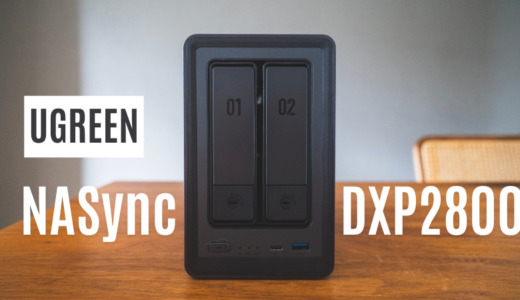
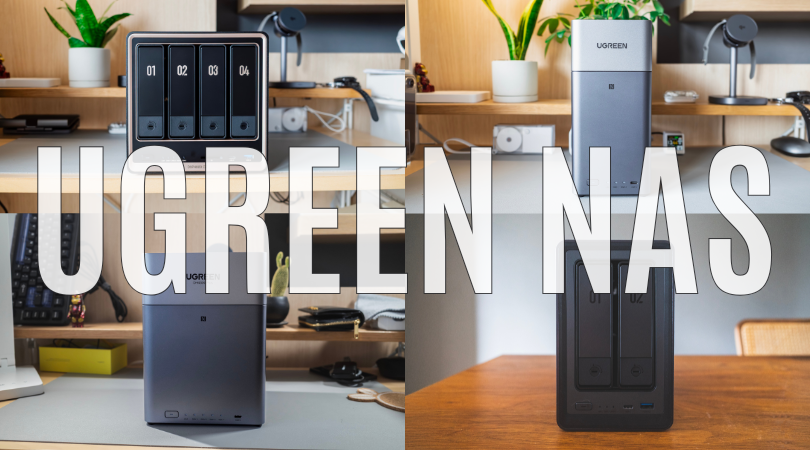
私もそうしたデータの保存先を見直すためにUGREEN NASyncを導入し、これまでDXP2800、DH4300 Plus、DXP4800 GT、DH2300の4機種を実際に使用・レビューしてきました。
UGREEN NASyncは専用アプリがわかりやすく、NASを初めて使う人でも導入しやすいのが魅力です。
一方で、同じNASyncでも2ベイ・4ベイの違いだけでなく、ネットワーク速度やM.2 SSDへの対応、拡張性などはモデルによって大きく異なります。
実際に複数モデルを使ってみると、「高性能なモデルを選べばいい」というわけでもありません。
写真や動画のバックアップが中心ならシンプルなモデルで十分ですし、NAS上のデータを直接扱うような使い方では、転送速度や性能の違いが使い勝手に大きく影響します。
この記事では、私が実際に使ったUGREEN NASync 4機種に絞って、それぞれの違いとどんな人に向いているのかを整理します。
なお、UGREEN NASyncには今回紹介する4機種以外のモデルもあります。
本記事は全ラインアップをスペックだけで比較するのではなく、実際に使用した機種だけを実体験ベースで比較する記事としています。
UGREEN NASyncはどれを選ぶ?実際に使った4機種の結論
今回紹介する4機種は、同じUGREEN NASyncでも向いている使い方がかなり違います。
実際に使った印象から整理すると、選び方は次のようになります。
| モデル | こんな人におすすめ |
|---|---|
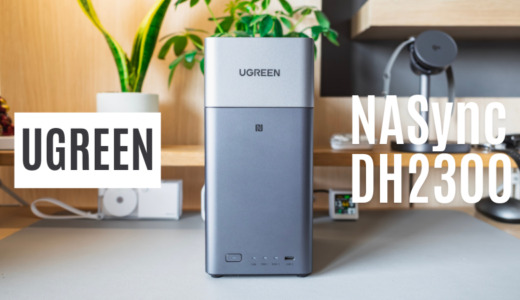
| DH2300 | 費用を抑えて、写真・動画のバックアップからNASを始めたい人 |
| DXP2800 | 2ベイで十分だが、転送速度や拡張性には余裕を持たせたい人 |
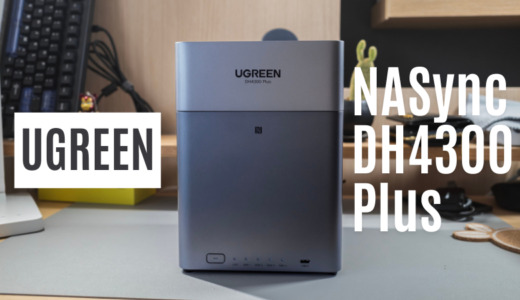
| DH4300 Plus | 写真・動画を大量に保存し、将来的に容量を増やしていきたい人 |
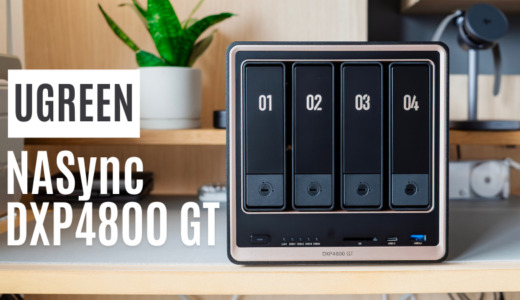
| DXP4800 GT | NAS上のRAW写真や4K動画を扱うなど、転送速度・処理性能を重視する人 |
写真や動画のバックアップが中心で、できるだけシンプルに始めたいならDH2300。
同じ2ベイでも、2.5GbEやM.2 SSD、メモリ増設など、あとから使い方を広げる余地を残したいならDXP2800の方が向いています。
保存容量を重視するなら4ベイのDH4300 Plus。
最初は少ないHDDから始めて、データが増えたらドライブを追加できるため、写真や動画を長期間ためていきたい人に使いやすいモデルです。
さらに、NASを単なるバックアップ先ではなく、RAW写真や4K動画などの作業用ストレージとして使いたいならDXP4800 GT。
デュアル10GbEに対応しており、4機種の中では明確に性能重視のモデルです。
ここから、それぞれのスペックや実際に使って感じた違いをもう少し詳しく比較していきます。
UGREEN NASync 4機種の違いを比較
4機種の主な違いをまとめると、以下のとおりです。
| DH2300 | DXP2800 | DH4300 Plus | DXP4800 GT | |
|---|---|---|---|---|
| SATAドライブベイ | 2 | 2 | 4 | 4 |
| CPU | A72+A53 8コア | Intel N100 4コア/4スレッド | A76+A55 8コア | AMD Ryzen Embedded R2514 4コア/8スレッド |
| メモリ | 4GB・増設不可 | 8GB DDR5・最大16GB | 8GB LPDDR4X・増設不可 | 8GB DDR4・最大64GB |
| M.2 SSD | ― | 2スロット | ― | 2スロット |
| LAN | 1GbE×1 | 2.5GbE×1 | 2.5GbE×1 | 10GbE×2 |
| RAID | JBOD / Basic / 0 / 1 | JBOD / Basic / 0 / 1 | JBOD / Basic / 0 / 1 / 5 / 6 / 10 | JBOD / Basic / 0 / 1 / 5 / 6 / 10 |
| 最大総容量(M.2含む) | 64TB | 80TB | 128TB | 144TB |
4機種を比べると、単純に「2ベイか4ベイか」だけでなく、DHシリーズとDXPシリーズではネットワーク速度やM.2 SSD、メモリ拡張性に大きな違いがあります。
DH2300とDH4300 Plusは、写真・動画の保存やバックアップを中心に使うなら必要十分な構成です。
一方、DXP2800とDXP4800 GTはM.2 SSDを追加でき、ネットワークも高速なので、NASをより積極的に活用したい場合に向いています。
特にDXP4800 GTは、4ベイという点ではDH4300 Plusと同じですが、Ryzenプロセッサ、最大64GBのメモリ、M.2 SSD×2、デュアル10GbEを備えており、性能面では別クラスのモデルです。
用途別に選ぶUGREEN NASync
費用を抑えて写真・動画のバックアップを始めるなら「DH2300」
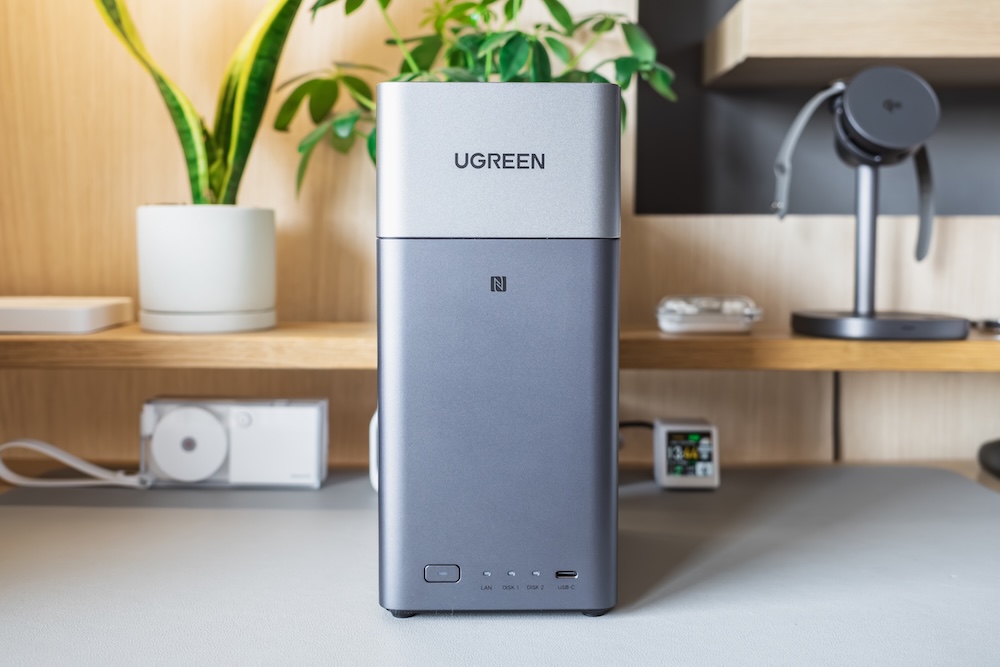
UGREEN NASync DH2300は、初めてNASを導入する人や、写真・動画のバックアップを中心に使いたい人に向いた2ベイモデルです。
UGREEN NASアプリからスマホの写真・動画を自動バックアップでき、2台のHDDを使ったRAID 1にも対応。
iCloudやGoogleフォトの容量不足をきっかけに、自宅へデータを保存したい人には使いやすい構成です。
一方、1GbE LANでM.2 SSDやメモリ増設には対応せず、Dockerや仮想マシンも利用できません。
そのため、大容量ファイルを高速に転送したい人や、NASをサーバーとして幅広く活用したい人には不向きです。
逆に、写真・動画の保存やファイル共有が中心なら、使わない高性能機能にコストをかけずにUGREEN NASyncを始められるのがDH2300の魅力です。

2ベイでも速度・拡張性に余裕を持たせるなら「DXP2800」
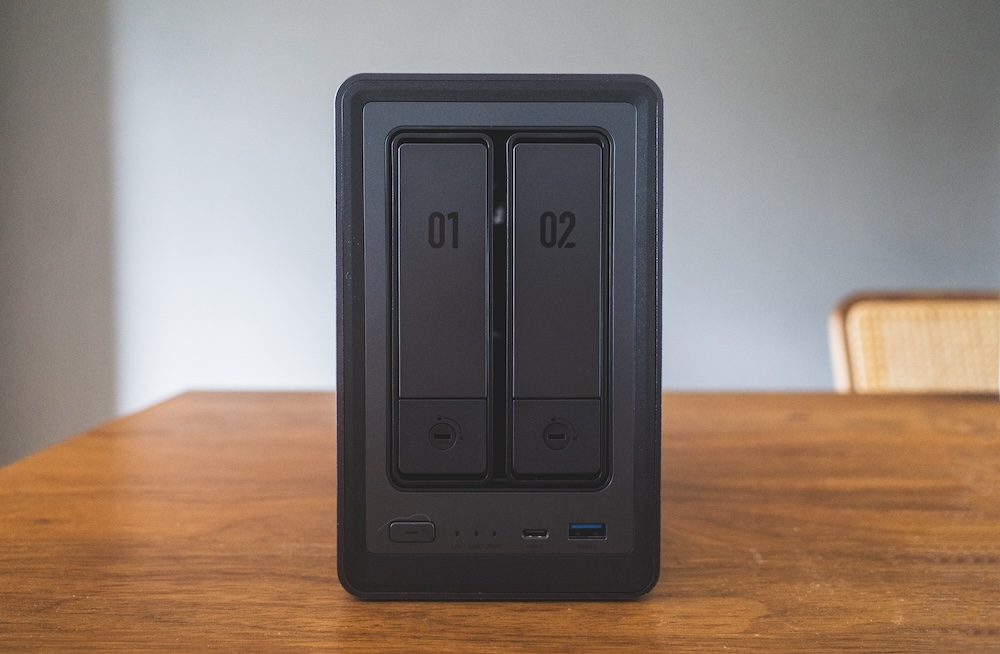
UGREEN NASync DXP2800は、2ベイの扱いやすさを保ちながら、速度や拡張性にも余裕を持たせたい人に向いたモデルです。
NAS初心者でもセットアップや操作はわかりやすく、写真・動画のバックアップなど基本的な使い方から始められます。
一方で、DH2300より高速な2.5GbE LANに加え、M.2 SSDスロットを2基搭載。8GBのDDR5メモリも最大16GBまで増設できるため、使い始めてから用途を広げやすいのが大きな違いです。
ただし2ベイなので、将来的にHDDを何台も追加して容量を増やしたい場合には向きません。
「保存やバックアップだけならDH2300で十分だけれど、せっかくNASを導入するなら速度や拡張性にも余裕を持たせたい」という人には、DXP2800が4機種の中で最もバランスの取りやすい選択肢です。

写真・動画をたくさん保存し、容量を増やしていくなら「DH4300 Plus」
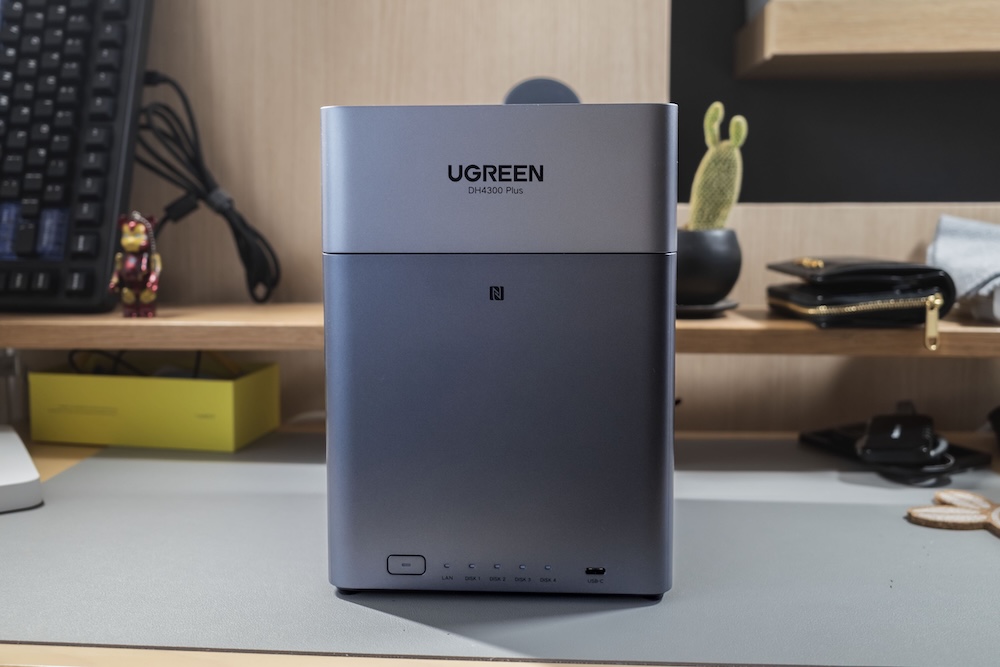
UGREEN NASync DH4300 Plusは、写真や動画などのデータが多く、将来的に保存容量を増やしていきたい人に向いた4ベイモデルです。
4台のHDDを搭載できるため、最初からすべてのベイを埋める必要はなく、データが増えたらHDDを追加していけるのが大きなメリット。RAID 5やRAID 6にも対応しており、容量とデータ保護のバランスを取りやすくなっています。
一方、M.2 SSDやメモリ増設には対応しておらず、ネットワークも2.5GbEまで。NAS上の大容量データを頻繁に編集するなど、速度や処理性能を重視する用途ではDXP4800 GTの方が適しています。
「高性能なNASまでは必要ないけれど、2ベイでは将来の容量が心配」という人には、4ベイの拡張性を手頃に取り入れられるDH4300 Plusが使いやすい選択肢です。

RAW写真や4K動画をNAS上で扱うなら「DXP4800 GT」
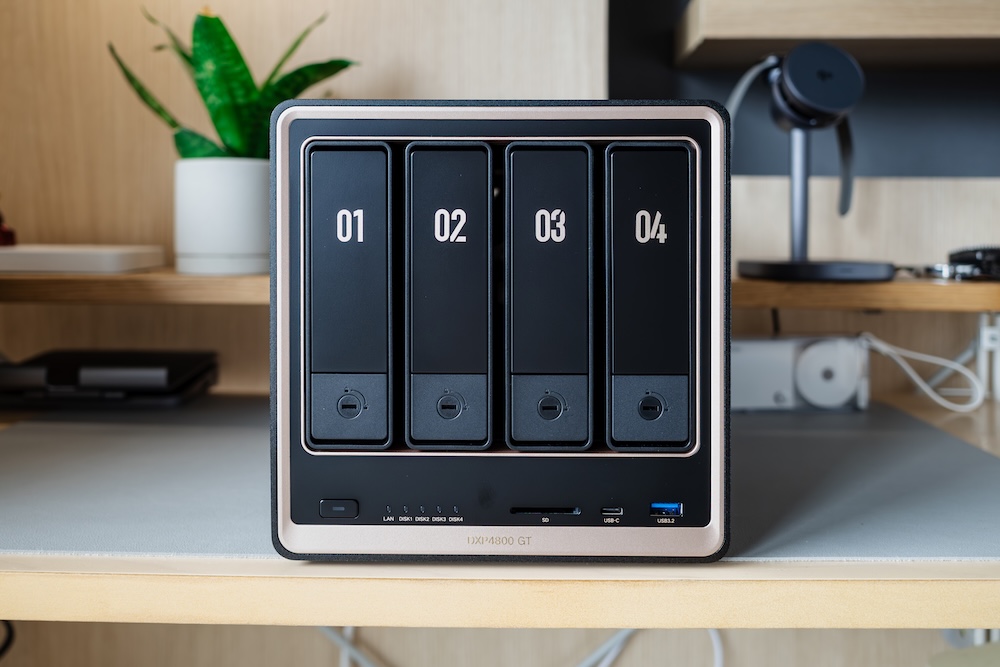
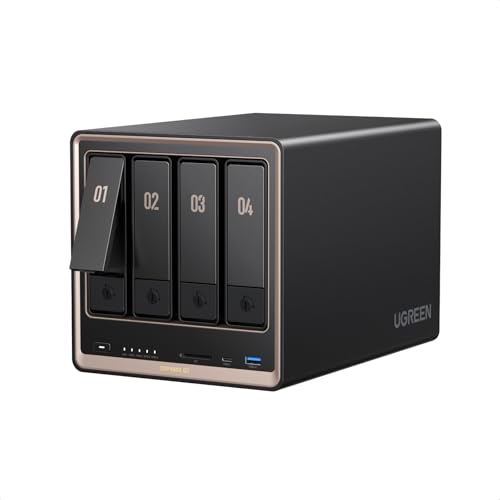
UGREEN NASync DXP4800 GTは、NASを単なる保存先ではなく、写真や動画の作業用ストレージとして活用したい人に向いた高性能4ベイモデルです。
AMD Ryzen Embedded R2514と8GBメモリを搭載し、ネットワークは10GbEを2ポート装備。実際にDH4300 Plusから乗り換えると、大容量の写真・動画素材を転送するときだけでなく、NAS上のデータへ直接アクセスして編集するときにも速度の違いを実感できました。
M.2 SSDを2枚追加でき、メモリも最大64GBまで増設可能。前面にはSDカードスロットもあり、撮影したデータをNASへ直接取り込めるなど、写真・動画を扱うクリエイターとの相性が良い構成です。
一方、写真や動画を定期的にバックアップするだけなら明らかにオーバースペック。10GbEの性能を活かすには、PCやネットワーク機器側にも対応環境が必要です。
4K動画やRAW写真など大容量データを頻繁に扱い、転送の待ち時間を減らしたい人には、4機種の中でDXP4800 GTが最も適しています。
 ポチップ
ポチップ2ベイと4ベイ、DHとDXPはどう選ぶ?
UGREEN NASyncを選ぶとき、まず決めたいのが「2ベイにするか、4ベイにするか」です。
そのうえで、保存・バックアップ中心のDHシリーズにするか、速度や拡張性も重視したDXPシリーズにするかを考えると選びやすくなります。
2ベイか4ベイかは、将来必要になる容量で選ぶ
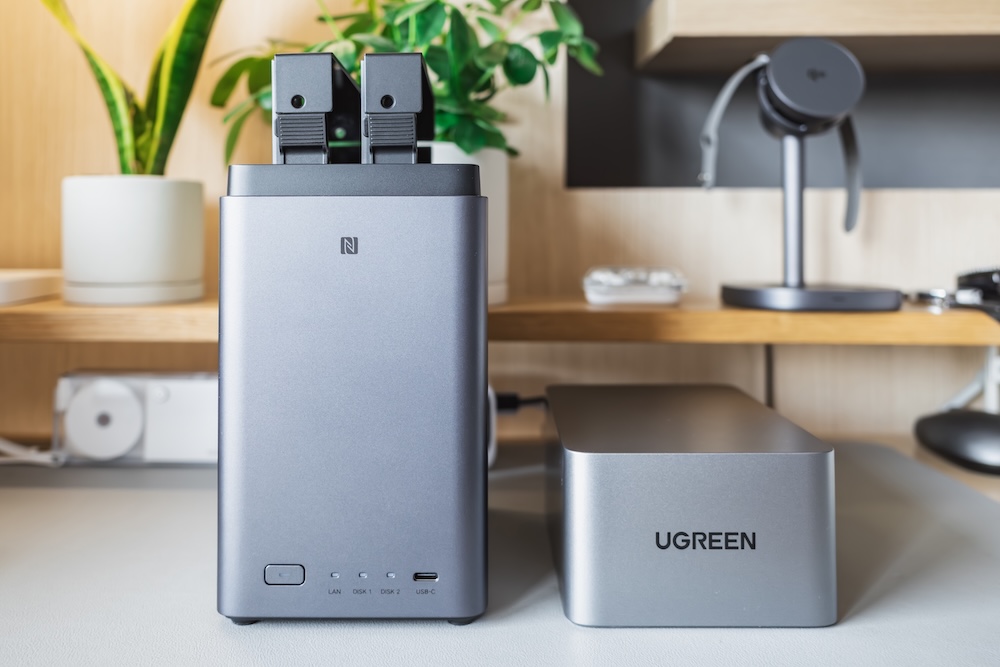
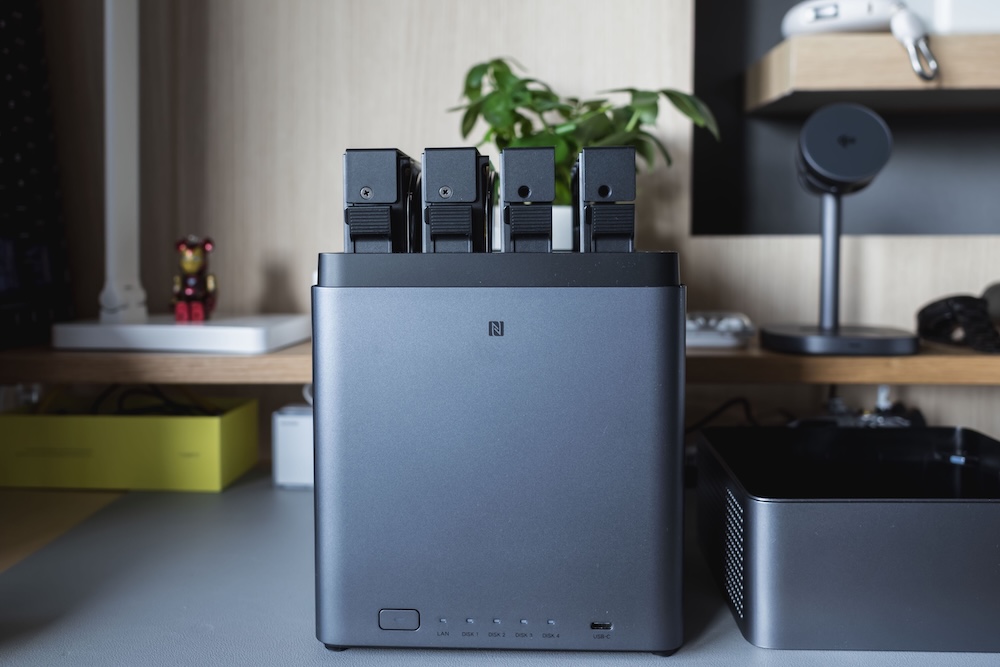
写真や動画のバックアップが中心で、保存容量がそれほど大きくならないなら2ベイで十分です。
2ベイモデルは本体がコンパクトで、用意するHDDも少なく済むため初期費用を抑えやすいのがメリット。2台のHDDを使ったRAID 1を組めば、1台のHDDが故障してもデータを維持できる構成にできます。
一方、写真や動画を長期間保存してデータ量が増えていくなら、4ベイの方が余裕があります。
搭載できるHDDが多いため大容量化しやすく、RAID 5やRAID 6など、容量と冗長性のバランスを取った構成も選べます。
ざっくり分けるなら、
- 保存容量がそれほど増えない → 2ベイ
- 写真・動画を大量に保存して長く使う → 4ベイ
と考えると選びやすいでしょう。
ただし、4ベイだから2ベイより高速というわけではありません。 転送速度や処理性能は、LANの速度やCPU、メモリなど別の仕様によって決まります。
そのため「容量は4ベイが必要だけれど性能はそこまで求めない」ならDH4300 Plus、「4ベイに加えて速度も重視する」ならDXP4800 GTというように選ぶことになります。
DHシリーズとDXPシリーズの違い
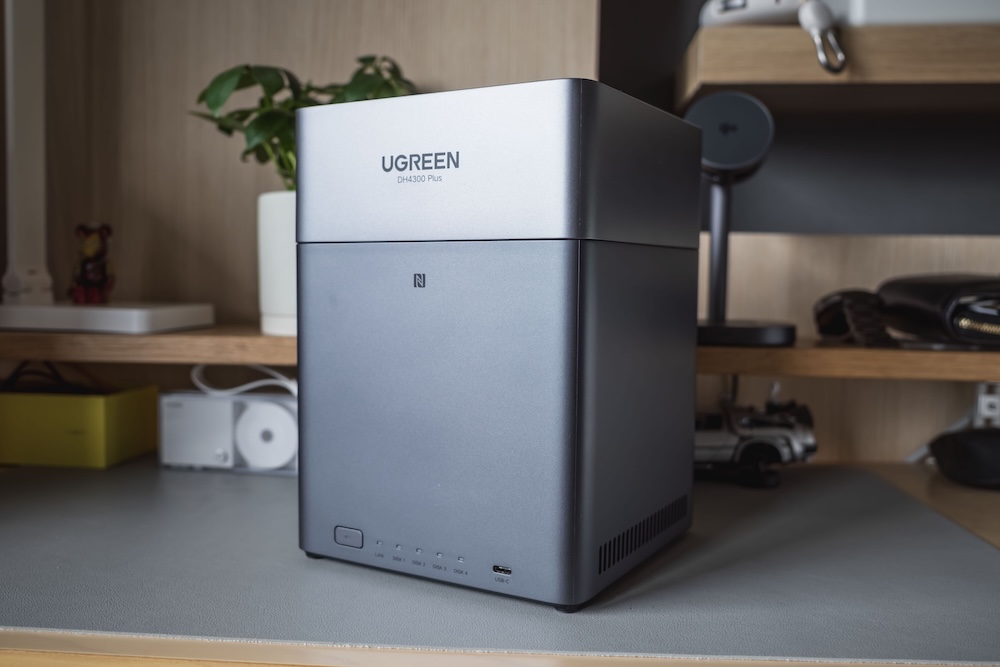
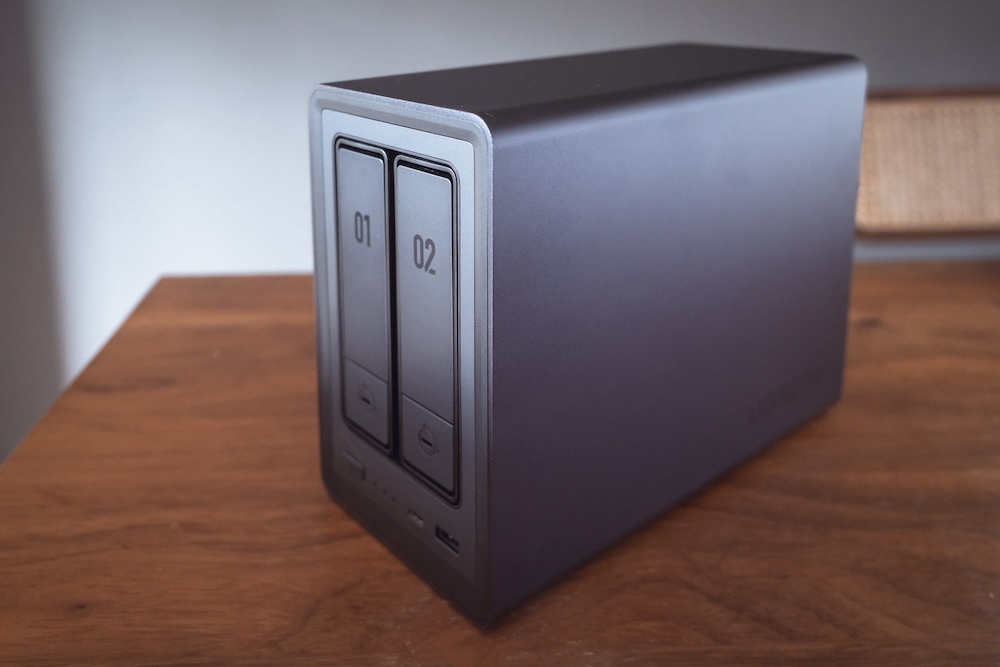
UGREEN NASyncのDHシリーズとDXPシリーズは、どちらも写真・動画のバックアップやファイル共有など基本的なNAS用途に使えます。
大きな違いは、速度や拡張性にどこまで余裕を持たせているかです。
DH2300とDH4300 Plusは、M.2 SSDやメモリ増設には対応せず、保存・バックアップを中心に使うシンプルな構成。
一方、DXP2800とDXP4800 GTはM.2 SSDスロットを搭載し、メモリも増設できます。
ネットワークも、DH2300が1GbE、DH4300 Plusが2.5GbEなのに対し、DXP2800は2.5GbE、DXP4800 GTは10GbE×2に対応しています。
そのため今回の4機種では、
- DHシリーズ:写真・動画の保存やバックアップを中心に使いたい
- DXPシリーズ:保存だけでなく、速度や拡張性も重視したい
という基準で考えると分かりやすいでしょう。
ただし、DHだから初心者向け、DXPだから上級者向けというわけではありません。
DXP2800もセットアップや操作はわかりやすく、NASを初めて使う人でも十分導入できます。
予算を抑えて必要な機能だけを選ぶならDH、将来的に使い方を広げる余裕も残したいならDXP、という選び方がおすすめです。
UGREEN NASyncを実際に使って感じた共通のメリット
DXP2800、DH4300 Plus、DXP4800 GT、DH2300と複数のUGREEN NASyncを使ってきましたが、モデルが変わっても共通して感じるメリットがあります。
NAS初心者でもセットアップしやすい
UGREEN NASyncの大きな魅力は、NASを初めて使う人でも導入しやすいことです。
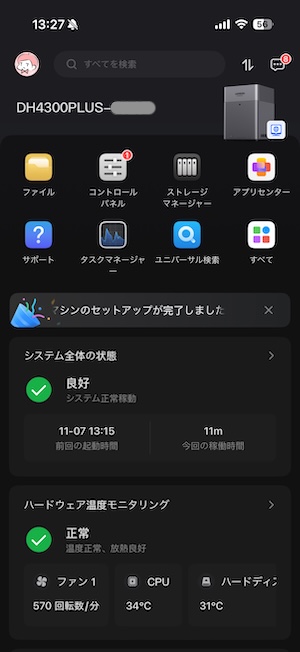
専用の「UGREEN NAS」アプリから本体を検出し、画面の案内に沿って進めれば初期設定できます。
専門的な知識がなくても、写真や動画のバックアップ、共有フォルダの作成、外出先からのアクセスなど、基本的な機能を使い始めやすくなっています。
スマホの写真・動画を自動バックアップできる
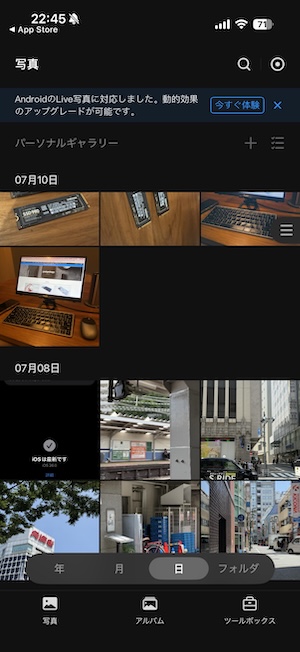
iPhoneやAndroidスマートフォンの写真・動画をNASへ自動バックアップできるため、iCloudやGoogleフォトなどのクラウド容量を節約したい人にも便利です。
家族それぞれにユーザーを作成して保存領域を分けられるので、複数人で1台のNASを使うこともできます。
自宅だけでなく外出先からもアクセスできる
UGREEN NASyncは、同じネットワーク内だけでなく外出先からもスマホやPCでデータへアクセスできます。
自宅に保存している写真を外出先で確認したり、必要なファイルをダウンロードしたりできるため、「自宅に置く大容量ストレージ」でありながらクラウドに近い感覚で使えます。
HDDを自分で選び、必要な容量に合わせられる
クラウドストレージとは違い、NAS本体とは別にHDDを自分で選べるのもメリットです。
最初は必要な容量だけ用意し、データが増えてからHDDを交換・追加するなど、用途や予算に合わせて構成を決められます。
特に写真や動画を長期間保存していく場合は、毎月クラウド料金を払い続ける以外の選択肢として使いやすいと感じています。
UGREEN NASyncの初期設定・使い方
UGREEN NASyncは、専用の「UGREEN NAS」アプリから初期設定できます。
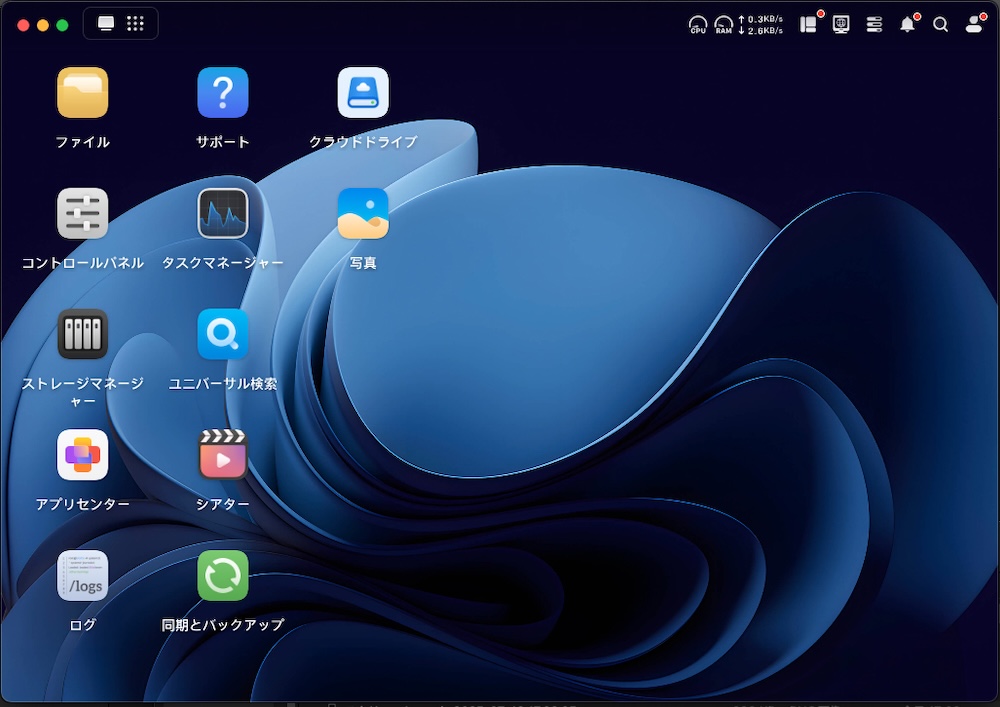
私もDXP2800、DH4300 Plus、DXP4800 GTなどを実際にセットアップしてきましたが、本体の検出からストレージの作成、ユーザー設定まで画面の案内に沿って進められるため、NASが初めてでも比較的導入しやすいと感じています。
詳しい設定手順やアプリの使い方は、以下の記事で画像付きでまとめています。
UGREEN NASyncの保証とサポート
UGREENは充電器やモバイルバッテリーなど一般製品に24ヶ月の保証を設けていますが、NASyncシリーズはこれとは別の保証体系になっています。
NASは一度導入すると数年使い続ける機器で、価格も充電器とは桁が違います。
購入前に条件を確認しておく価値のある部分なので、公式の保証内容を整理しておきます。
保証期間は構成パーツごとに異なる
NASyncは本体と付属品で保証期間が分かれています。
| 対象 | 保証期間 |
|---|---|
| 本体 | 2年 |
| 電源アダプター | 1年 |
| ネットワークケーブル | 1年 |
| 自分で用意したHDD | HDDメーカーの保証に準拠 |
注意したいのが、電源アダプターとネットワークケーブルは1年という点です。本体より短いため、2年目以降にアダプターが故障した場合は保証の対象外になります。
また、UGREEN NASyncはHDDを自分で用意する構成なので、HDDの保証はHDDメーカーの規定に従います。
NAS用HDDは製品によって保証期間が3年、5年と異なるため、本体だけでなくHDDを選ぶときも確認しておくと安心です。
保証の起算日は「初回起動日」
充電器などは購入日から保証が始まりますが、NAS本体は最初に電源を入れて起動した日からカウントされます。
購入後しばらく設置できずに置いていた場合でも、その期間は保証を消費しません。
年末年始のセールでNASとHDDを別々に買い、揃ってから組む、といった買い方をしても損をしない仕組みです。
なお、ネットワークに接続できない環境で使う場合は、領収書や請求書の日付から起算されます。
保証の購入証明にはシリアル番号が使われるので、同梱されているシリアル番号の記載は捨てずに保管しておいてください。
受け取りから30日以内なら返品・交換できる
製品を受け取った日の翌日から30日以内であれば、人為的な原因以外の不具合について、無償での返品・交換または保証サービスを受けられるとされています。
NASは、開封してHDDを取り付け、初期設定を済ませ、実際にデータを転送してみるまで分からない問題があります。
ファンの音が想像より大きい、特定の環境で通信が不安定になるといった点は、カタログでは判断できません。
導入したら早めにひと通り動かしてみて、この30日以内に判断するのが安全です。
修理に出す前にバックアップを
保証を使うときに見落としやすいのが、データの扱いです。
UGREENの保証規定では、修理時に製品内のデータや設定が削除される場合があり、失われたデータについては責任を負わないと明記されています。
NASyncには設定内容をクラウドへ保存する機能があり、コントロールパネルの「更新と復元」から構成のバックアップを取っておけば、修理後に以前の設定を復元できます。
ユーザーごとの権限設定やネットワーク設定を組み直す手間を考えると、故障してからでは遅いので、設定が固まった時点で一度取っておくといいと思います。
保存しているデータ自体も、修理に出す前に別の場所へ退避させておく必要があります。
NASにRAIDを組んでいても、それは本体故障に対する備えではありません。
サポート窓口
NASyncは、充電器などのメール中心の窓口とは別に、専用のサポートが用意されています。
| 手段 | 対応時間 |
|---|---|
| 電話(0800-170-8375) | 平日 10:00〜19:30 |
| ライブチャット | 平日 10:00〜19:30 |
| メール・問い合わせフォーム | 随時 |
電話とライブチャットで日本語対応の窓口があるのは、NASを初めて導入する人にとって安心材料になります。
設定でつまずいたときにその場で聞ける手段があるかどうかは、実際に使い始めるとかなり違います。
保証の対象外になるケース
以下は保証の対象外です。
- 落下や誤使用など人為的な損傷
- 許可のない改造、非正規業者による分解・修理
- 火災、地震、落雷などの不可抗力、異常電圧
- 理由を問わずデータの消失・破損
- 正規販売店以外で購入した製品
最後の点は特に注意が必要です。フリマアプリや並行輸入品は保証の対象になりません。
また、保証サポートは最初に製品を購入した国・地域でのみ受けられるため、海外から個人輸入した場合も国内サポートは使えないと考えてください。
(本記事の保証内容は2026年9月3日時点のUGREEN公式の保証ページに基づいています。条件は変更される場合があるため、購入前に最新の内容をご確認ください)
まとめ|UGREEN NASyncは用途と将来必要な容量で選ぶ
UGREEN NASyncは、同じシリーズでもベイ数やネットワーク速度、拡張性によって向いている使い方が大きく異なります。
今回実際に使った4機種をまとめると、
- DH2300:費用を抑えて写真・動画のバックアップから始めたい
- DXP2800:2ベイで十分だが、速度や拡張性にも余裕が欲しい
- DH4300 Plus:写真・動画を大量に保存し、将来的に容量を増やしたい
- DXP4800 GT:RAW写真や4K動画など大容量データをNAS上で扱いたい
という選び方がわかりやすいです。
NASは一度導入すると長く使う機器なので、現在必要な容量だけでなく、数年後にどのくらいデータが増えそうか、NASをバックアップ先として使うのか、作業用ストレージとしても使うのかまで考えて選ぶと失敗しにくくなります。
写真や動画の保存が中心ならDHシリーズでも十分ですが、転送速度やM.2 SSD、メモリ増設など将来の使い方まで考えるならDXPシリーズを選ぶ価値があります。
自分の用途に合うモデルが決まったら、各実機レビューで実際の使い勝手や転送速度、気になった点まで確認してみてください。