
このページのリンクには広告が含まれています。
ストリームコントローラーというと、配信者向けの機材というイメージが強いと思います。
ただ実際には、配信をしない人でも、毎日くり返している小さな操作を「押すだけ」にできる道具としてかなり便利です。
アプリを開く、特定のWebサイトを開く、フォルダを開く、スクリーンショットを撮る――そうした作業をまとめてワンボタン化できます。
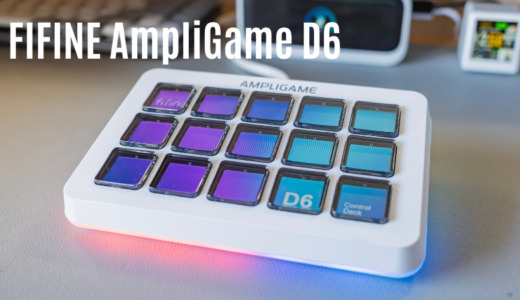
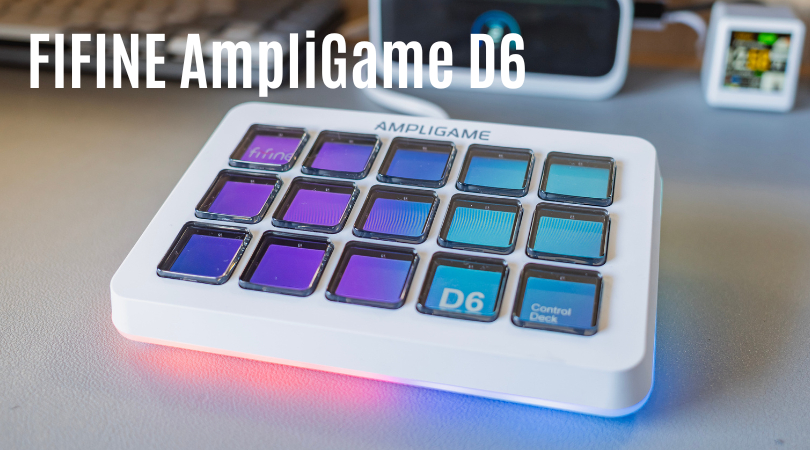
FIFINE AmpliGame D6は、15個の表示付きキーを備えたストリームコントローラーです。
専用アプリでキーごとの役割を設定でき、用途に応じてシーンやページを分けながら、自分の作業環境に合わせて育てていけます。
実際に使ってみると、派手に作業が変わるというより、迷う回数や探す手順が静かに減っていく感覚がありました。
一方で、接続は有線のみで、最初の割り当て設計には少し時間がかかります。
この記事では、FIFINE AmpliGame D6を配信用途ではなく、Macでの日常作業やブログ運営、軽い動画編集に使ってみて感じたことをレビューしていきます。
- 面倒な操作をワンボタン化できる
- 複数シーンで運用できる(日常+ブログ/FCP 等)
- プラグインで必要な設定を追加できる
- 有線で反応が速い
- ボタンの押下感がちょうどよく、画面のカスタムでデスク映えも良い
- 接続は有線のみ
- 最初の割り当て設計に少し時間がかかる
- 本体ライトはアプリから設定できない
PR この記事はメーカーから商品提供を受けて作成しています。とはいえ、使って感じたことは良い点も気になった点も含めて正直に書いています。
FIFINE AmpliGame D6を実際に使って感じた結論
FIFINE AmpliGame D6は、配信者向けというより、毎日同じ操作をくり返している人に向いているデバイスでした。
特に、アプリ・Webサイト・フォルダを開くような導線をワンボタン化すると便利さがわかりやすく、ショートカットを覚えるよりも「押す場所を作る」感覚で運用できます。
さらに、スクリーンショットやFinal Cut Proのよく使う操作を固定席にすると、作業中の迷いがかなり減ります。
15個の表示付きキーに加えて、シーンやページで整理しながら増やしていけるので、使いながら自分向けに育てやすいのも強みでした。
一方で、接続は有線のみで、最初の割り当て設計には少し時間がかかります。
そのため、何も考えずにすぐ完成形を使いたい人向けというより、自分の作業を少しずつ整理して、押すだけの環境を作りたい人に相性のいいストリームコントローラーだと感じました。
FIFINE AmpliGame D6がおすすめな人/おすすめしない人
おすすめな人
- 同じ導線を何度も繰り返している人
ブラウザ、SNS、特定フォルダ、作業アプリなど、“開く”が多いほど効果が出ます。 - ショートカットを覚えるのが苦手、または覚える気がない人
「見て押す」に寄せられるので、思い出すコストが減ります。 - ブログや制作作業でスクショ回数が多い人
地味ですが、ワンボタン化の効き方が分かりやすいポイントです。 - 「最初から完成」より「使いながら育てる」のが好きな人
必要になったら足す、という運用と相性が良いです。
おすすめしにくい人
- 無線が必須の人
机の上の取り回しをケーブル込みで許容できない場合は厳しいです。 - 設定を触りたくない人
使い始めは専用アプリでの割り当て作業が前提になります。 - 何でもボタン化したくなって管理が苦手な人
ボタンを増やすほど管理が増えるので、最初は毎日押すものから絞る必要があります。


FIFINE AmpliGame D6の特徴
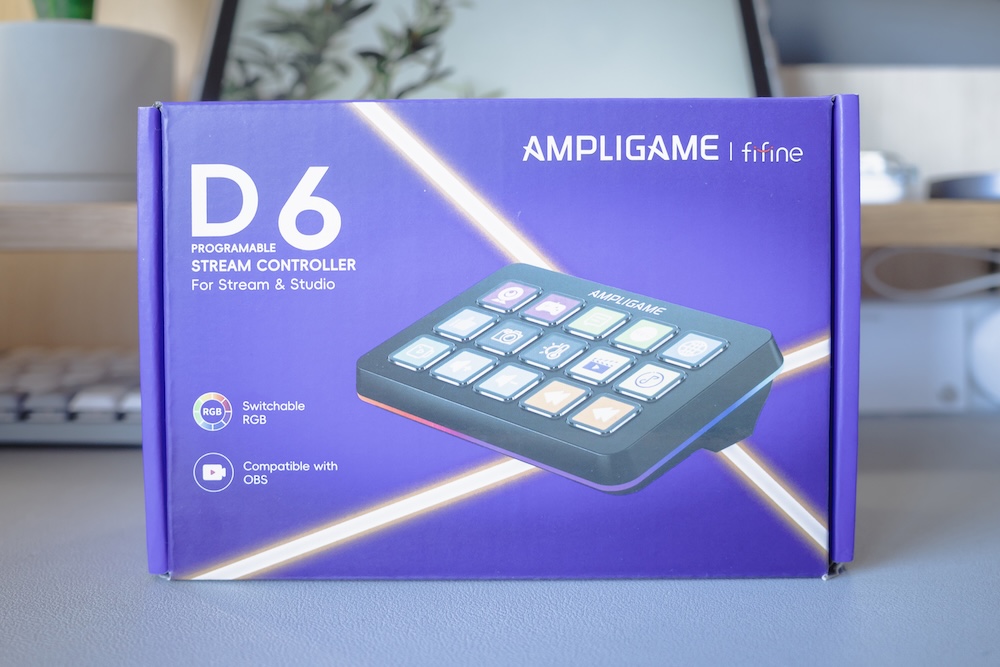
AmpliGame D6は、15個のキーに機能を割り当てて使うタイプのコントローラーです。
専用アプリをインストールして、キー配置(アイコン含む)を設定して使い始めることができます。
Windows/Macどちらでも使用可能。
使い方の方向性はシンプルで、よく使う操作を「押すだけ」に寄せる道具です。
たとえば、特定のWebサイト・アプリ・特定のフォルダをワンボタンで開くための設定(Operation Flow)や、用途別にページ(シーン)を分けて切り替える運用が用意されています。
- 15個のカスタマイズキー(表示付き)でショートカットを見える化
- 専用ソフト必須(Windows/Mac対応)
- シーン切替で用途別にページを切り替えて整理できる(自動切替も想定)
- USB接続
- 導線の一括起動でWeb/アプリ/ファイルをワンクリック化
- 表示カスタム(アイコン変更/明るさ調整 など)
- ページ数は実質無制限でショートカットを増やせる
- RGBライティング搭載
15個のLCDキー(表示付き)
AmpliGame D6は、縦3列、横5列の15キー配列。
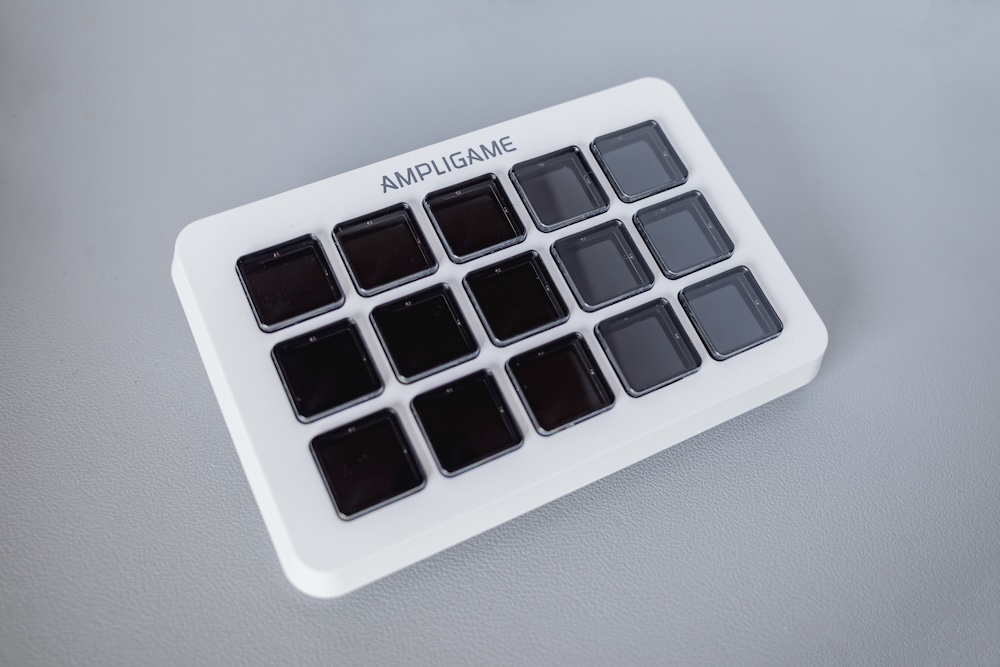
ボタン一つ一つがディスプレイになっていて、設定したボタンのアイコンが表示されます。
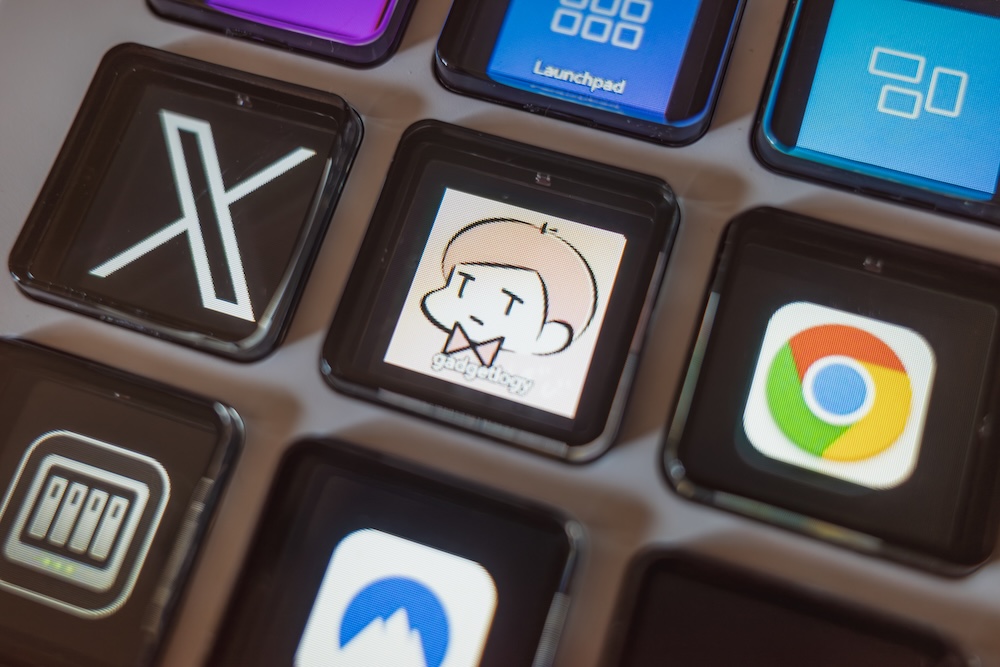
こういうデバイスでは定番の仕様ですが、実際の使い心地に効くのは「何を割り当てたかを迷わず確認できる」点です。
アイコンで判別できるので、似た操作が並んでも押し間違えにくく、使用頻度が低いキーも埋もれません。
結果として、キーはすぐ埋まりがちですが、足りなくなったらページとシーンで分けて運用できます。
専用アプリ前提のカスタマイズ(割り当て・管理)
AmpliGame D6の使い方は、アプリ側で「キーに何をさせるか」を作っていく形です。
Win/Macアプリ:https://fifinemicrophone.com/pages/download-fifine-d6-software
画面上に15キーのレイアウトがあり、そこへ操作を割り当てていく。
基本はこれだけで、迷うところは少ないと思います。
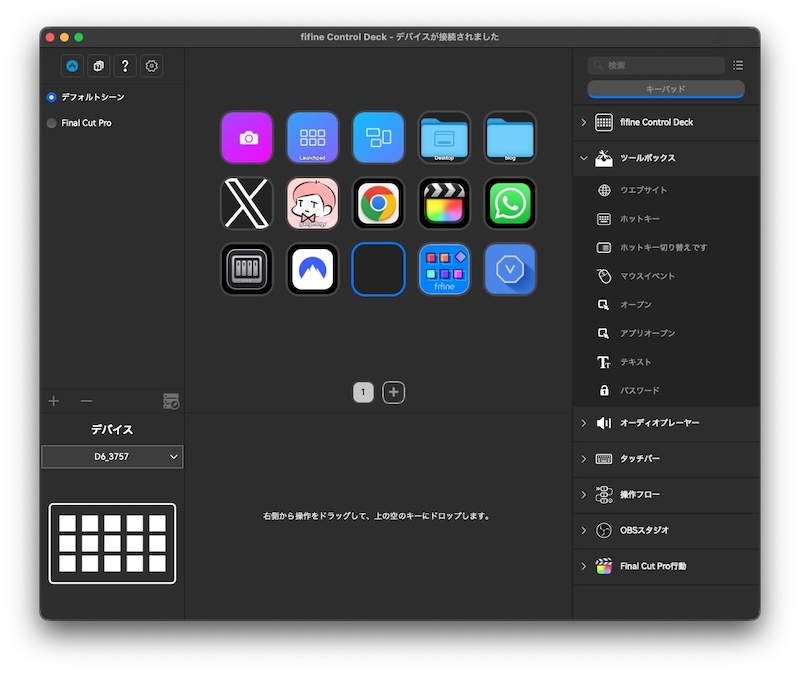
割り当ての方向性は大きく2つで、ひとつは ホットキー(キーボードショートカット)、もうひとつは アプリやWeb、ファイルへの導線。
定型テキストのような「作業の型」も、ここにまとめて置けます。
この手のデバイスで大事なのは、機能の多さより「管理しやすさ」です。
D6は 1キー=1アクション を基本に置きつつ、アイコンで見分けられる状態で並べていける。
足りなくなったらページを増やす。
用途が変わるならシーンを分ける。
運用の骨格が最初からこの形なので、配置のルールさえ決めれば崩れにくいです。
操作フロー(ワンボタン化/複数手順の統合)
AmpliGame D6のワンボタン化を象徴する機能として、「操作フロー」が用意されています。
「操作フロー」は、複数のアクションを1つのキーにまとめて、順番に実行できる機能です。

単発のショートカット割り当てより一段上で、「開く→次の操作へ」のように手順そのものを1回押すに圧縮できます。
用途は大きく2つで、ひとつは よく使うWebサイト/アプリ/ファイルをまとめて開くような「導線の短縮」。
もうひとつは キー入力の連続や定型テキストなどを組み合わせて、繰り返し作業をワンボタン化する「軽い自動化」です。
作り込みすぎると環境差で動作がブレることもあるので、まずは「毎日使う手順を1〜2個だけ短くする」くらいから始めると、運用として安定しやすい機能です。
まずは単発ボタンで席を作るだけで十分だったので、私はまだ本格的には使っていませんが、「毎日やっている手順が固まってきた人ほど効く機能」だと思います。
シーンとページの運用(切替・整理)
キーが15個あるとはいえ、運用を真面目に作り始めると「足りない」は起きやすいです。
その解決策として、AmpliGame D6はシーンとページを作り、用途別に分類して運用する考え方を採っています。
ここは言葉が似ていて混ざりやすいので、役割を分けて押さえるのが一番わかりやすいです。
- シーン:用途ごとに「まるごと別の15キー構成」を持つセット
仕事用/編集用…のように、目的が変わるならシーンを分ける。シーンの追加・並び替え、シーン切替ボタンの設定、アプリに応じた自動切替といった発想がここに入ります。 - ページ:1つのシーンの中で、15キーを「追加レイヤー」として増やす仕組み
1シーン内でページを追加でき、必要なら「前のページ/次のページ」をキーに割り当てて行き来します。
使い分けは単純で、作業の種類が変わるなら「シーン」、同じ作業のままキーが足りないだけなら「ページ」。
この2段構えがあるので、15キーに収まりきらない運用でも、整理しながら増やしていけます。
拡張性(プラグイン/連携の考え方)
AmpliGame D6は、ホットキー割り当てだけでも十分使えますが、プラグインを入れると「特定アプリ/サービス向けの操作セット」を丸ごと増やせるのが特徴です。
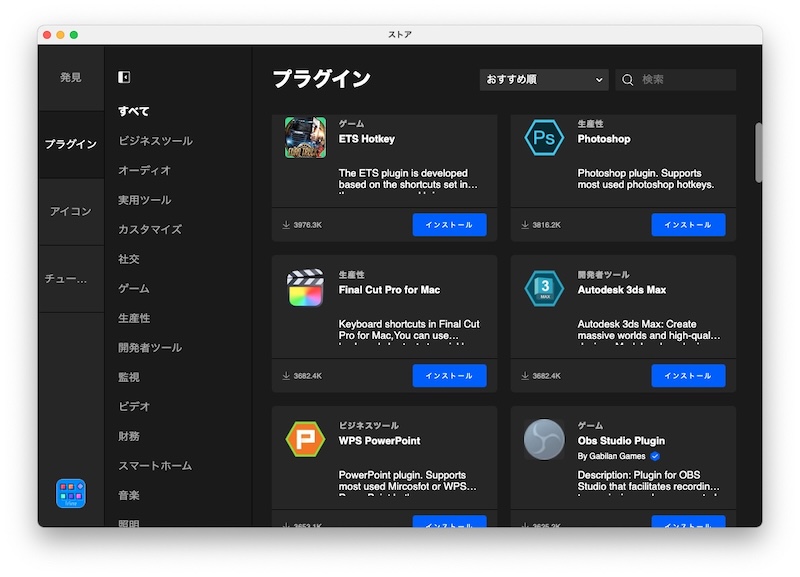
ショートカットを自分で組むより、最初から「そのアプリ用のボタン」として用意された操作を、デッキに追加していくイメージです。
導入も簡単で、アプリ内のストアから探して追加し、追加した機能(ツールや操作)をキーに割り当てていく流れ。
たとえばAdobe系、Spotify、Twitchのようなプラグインがあり、「よく触るものから入れていく」運用が現実的です。
私もFinal Cut ProでAmpliGame D6を使うために追加しました。
プラグインの良さは、アプリ側の機能に寄り添った「名前のついた操作」として扱える点。
結果として、ホットキーの寄せ集めより管理がラクになりやすい。
逆に言うと、最初から全部入れると整理が崩れるので、「このアプリは触る回数が多い」と確信できた段階で足すくらいがちょうどいいです。
接続方式(USB有線)
接続はUSB-Cの有線接続です。
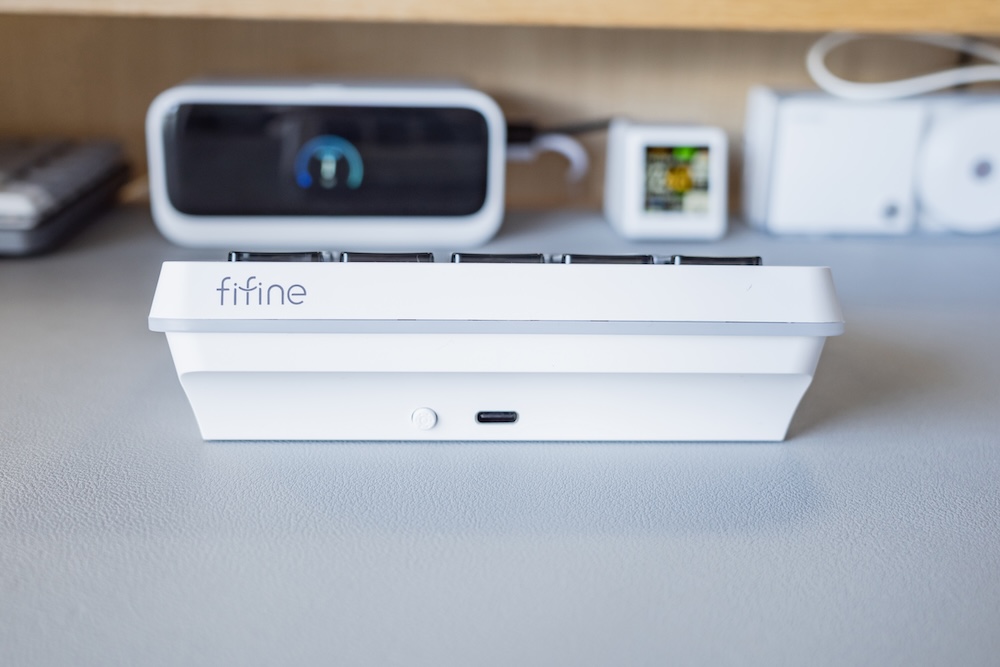
いわゆるプラグ&プレイで使える前提が示されており、給電・接続がシンプルなのは利点です。
一方で、有線である以上、設置の自由度はケーブル取り回しに左右されます。
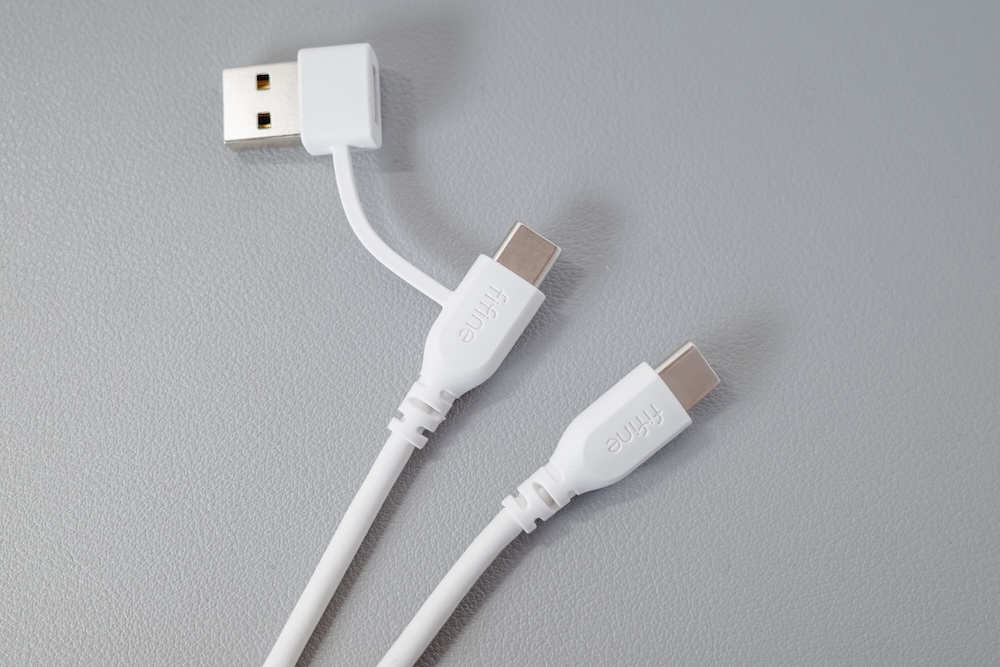
USB-C/Aどちらにも対応できる約2mのケーブルが付属しているので、届いてすぐに設置することができます。
外観・ライティング・表示カスタム

AmpliGame D6はデスク上に置きっぱなしで使う前提のデバイスです。
15個のLCDキーは見た目の派手さというより、アイコンで判別できて押し間違いを減らせるのが実用面の価値。
加えて、キー画面の明るさを調整できるので、部屋の明るさに合わせて眩しさを抑えられます。
また、周囲にくるっとRGBライティングを備えたデザインで、ライトのオン・オフ、光り方の調整を背面のボタンで行うことができます。
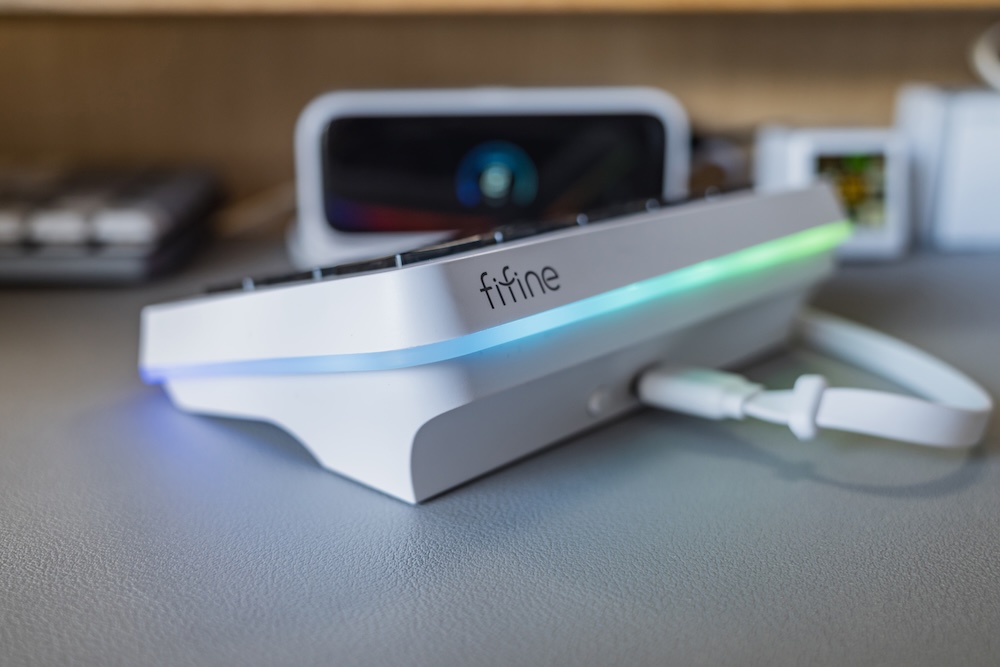
一方で本体側のライトをアプリから細かくコントロールできないのは惜しいところ。
表示まわりのカスタムで良いのが、起動画面を差し替えられる点です。
好きな画像(800×480px)を指定してアップロードすることができます。
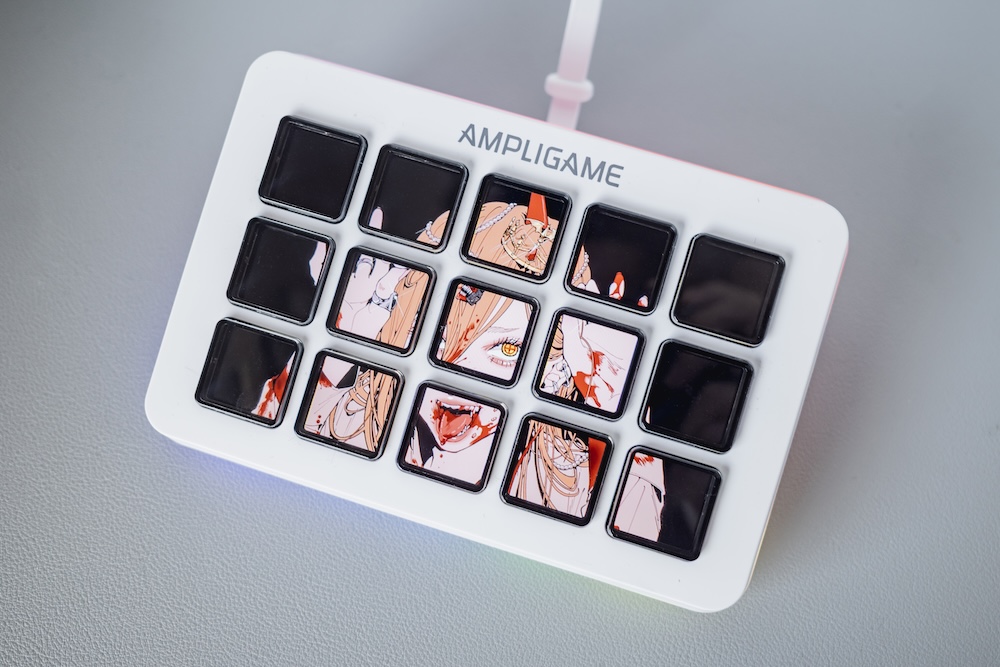
PCがスリープになった時、AmpliGame D6の画面も消えるのですが、その際、どれかのボタンを押すと、スクリーンセイバーのように、この起動時画面が表示され続けるのも楽しいギミック。
さらに、画面を常時点灯させるかどうかも選べて、自動消灯を「常にオン/システムに合わせる/時間指定」から調整できます。
最後に「表示カスタム」の実務面。
AmpliGame D6は、アイコンを自作して運用を整えられるのが強みで、キーのアイコンはローカル画像のアップロードに加えて、スクリーンショットから作ることもできます。
よく使う操作ほど「自分の視線の流れに合うアイコン」に揃えていくと、ページやシーンを跨いでも迷いにくくなります。
また、プラグインストア側でプラグインやカスタムアイコンを追加できる導線も用意されているので、凝りたい人ほど「見た目=操作の設計」に寄せていけます。
FIFINE AmpliGame D6を実際に使ってみた
私の使用環境をざっくりいうと、Mac Studio(M2 Max)/USB-C接続/macOS Tahoe 26.2。
配信用途ではなく、日々の作業を「押すだけ」に寄せる運用が中心です。
日常+ブログ(1シーン)—ボタン構成を公開
私はシーンを増やしすぎると管理が増えるタイプなので、「日常+ブログ」は1つにまとめました。
やっていることは単純で、「毎日開くもの/毎日押すもの」を固定席にするだけです。
実際のボタン構成は以下のとおり。
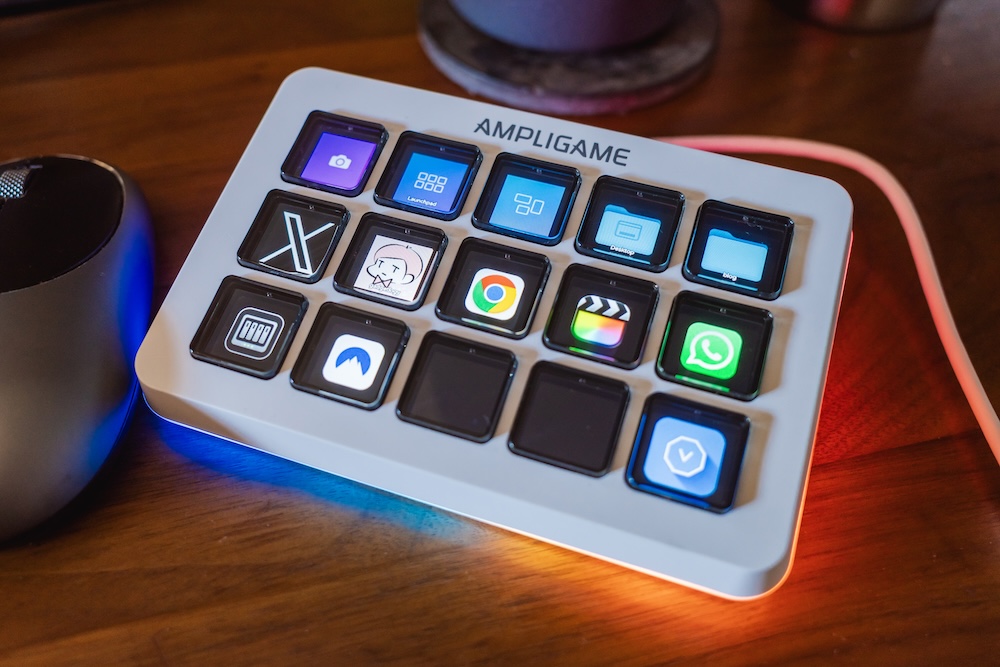
| キー | 割り当て |
|---|---|
| 1 | スクリーンショット |
| 2 | ランチャーパッド |
| 3 | Dispach Center (アプリでは「配属センター」と表記) |
| 4 | デスクトップ |
| 5 | ブログ用フォルダ |
| 6 | Xを開く |
| 7 | gadgetlogy(私のブログ)を開く |
| 8 | ブラウザ(Google Chrome) |
| 9 | Final Cut Pro |
| 10 | |
| 11 | UGREEN NAS |
| 12 | NordVPN |
| 13 | fifine Control Deckアプリ ※写真を撮った後に追加 |
| 14 | シーンシフト |
いきなりすぐには思いつかなかったので、とりあえず使用頻度の高いものを並べてしばらく使ってみました。
後で追加しやすいように、1つはあえて空けています。
このシーンで効き方が大きかったのは、結局「押す頻度×手順の面倒さ」が高いものからでした。
- ブログ用フォルダ:階層を飛ばして1回で開ける
- X/gadgetlogy/ブラウザ:日々の確認や投稿の導線が固定される
- スクリーンショット:めんどくさい3ボタン同時押しからの解放
逆に、UGREEN NASやNordVPNみたいに「毎日ではない」ものも、席があると迷いません。
必要な瞬間に、探さずに押せます。
この「迷いの削減」が、AmpliGame D6の価値として一番わかりやすかったです。
補足として、ボタンの押し心地は固すぎず緩すぎずで、日常的に押す前提でもストレスが少ない印象。
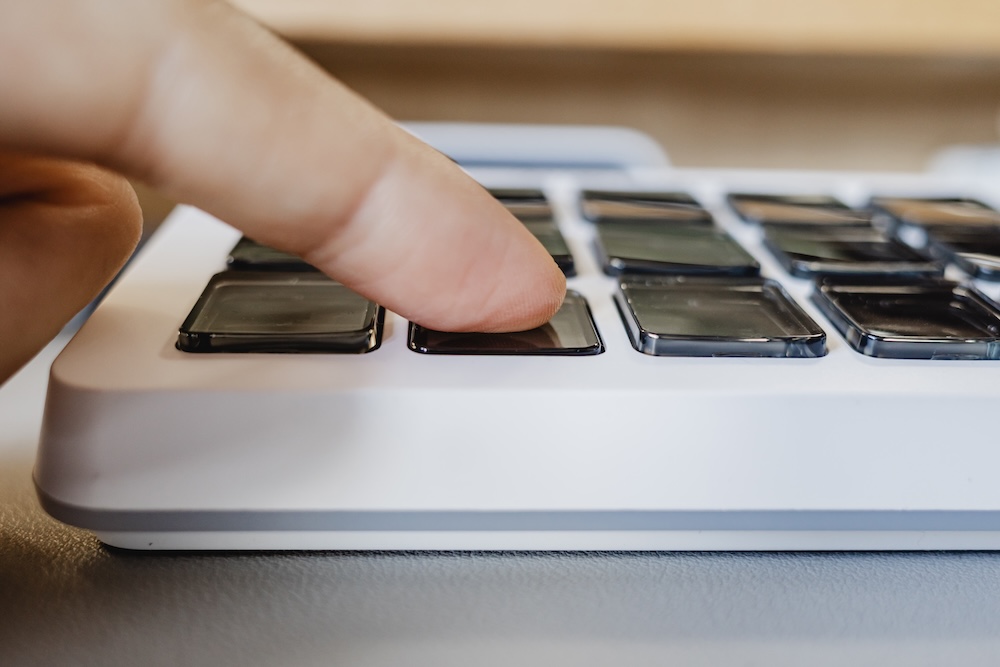
無線ではない点は惜しいものの、有線だからこそ反応が速い(ここは体感としてメリット)という納得感がありました。
スクショのワンボタン化
Macのスクショは、ショートカットを知っていても「どれだっけ?」が起きやすい操作だと思ってます。
ブログで手順系の記事を書くときにスクショを多用するのですが、3ボタンの押し間違いが地味に面倒だったので、ここをボタンに逃がすのがめちゃくちゃ楽でした。
良かったのは、時短というより作業の流れが切れないこと。
- 手を止めてキーを思い出さない
- 押し間違いが起きにくい
- スクショを撮る心理的ハードルが下がる(結果的に、記事作りがラクになる)
スクショは、AmpliGame D6を導入したらまず席を作る価値があるアクションでした。
Final Cut Proシーン(4キー)—ブレード中心の最短セット
最初、プラグインで追加できることを知らなくて、一生懸命ショートカットで設定してたんですが、特徴のところで書いたように、FCPのボタンとアイコンはプラグインで一括で追加することができます。
使わないアプリのボタン設定があっても見づらくて使いづらくなるだけなので、後付けできる設定は便利だなと感じました。
FCPは別シーンにして、キー数もとりあえず4つだけ設定しています。
| キー | 割り当て |
|---|---|
| 1 | ブレード |
| 2 | クロップツール |
| 3 | エフェクトコピー |
| 4 | トランジション |
とりあえずはブレードの頻度が高いのですが、あとは実際に使っていく中で後々増やしていくのがいいかなと。
よく使う操作だけを固定席にして、迷いをなくす方が自分には合っていました。
実際に使ってみると、いちばん効いたのは「操作そのものが速くなる」より、編集のテンポが途切れないことでした。
ブレードで切って、クロップで整えて、同じエフェクトを別カットにも回す——この流れをやっていると、ショートカットを思い出す一瞬や、押し間違いの修正が地味に積み上がります。
D6によく触る4つだけ置いておくと、視線で確認して押せるので迷いが減る。
結果、編集のリズムが崩れにくくなりました。
FIFINE AmpliGame D6レビューまとめ
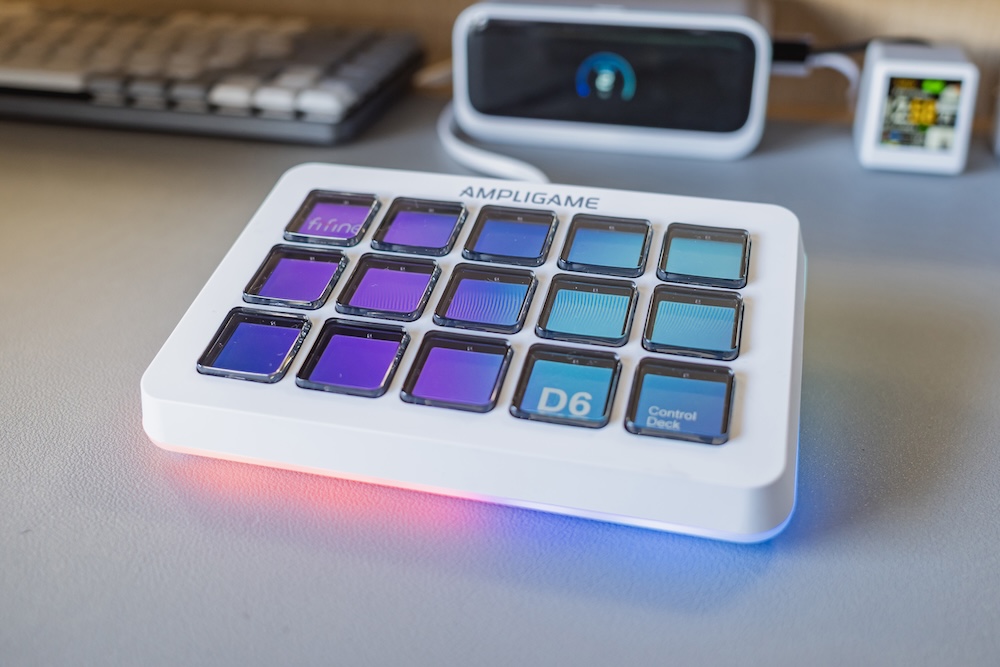
FIFINE AmpliGame D6は、配信者向けに見える一方で、実態としては「よくやる操作を押すだけに寄せる」ためのデバイスだと感じました。
キーに表示が出るので、ショートカットを暗記するより「席を作る」感覚で運用できます。
私の場合は、日常+ブログの導線を1シーンにまとめ、Final Cut Proは4キーだけ別シーンにする形が一番しっくりきました。
配信をしない人でも、作業の中に「毎日同じ手順」があるなら、AmpliGame D6は思った以上に出番が多いデバイスです。
派手に何かが変わるというより、迷いや手順が静かに減っていく。
そんなタイプの道具でした。