
このページのリンクには広告が含まれています。
Switchを大画面で遊びたい。
でも、大きなテレビを置く場所はないし、プロジェクターは部屋を暗くしたり設置したりが面倒。
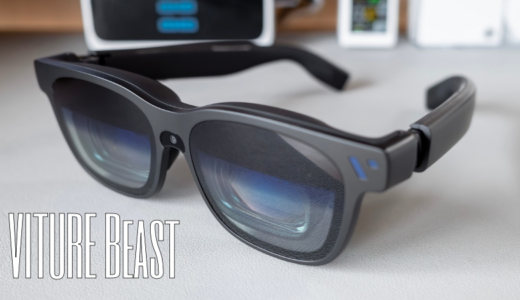
そんなわがままを、メガネ1本で叶えてくれるのが、VITUREのフラグシップXRグラス「VITURE Beast」です。
かけるだけで、目の前に最大174インチ相当の画面がドンと広がります。
しかも専用のモバイルドックを使えばNintendo Switchと合体できるので、ソファでもベッドでも、家中どこでも大画面ゲームが楽しめます。
実際に使ってみると、ゲームの没入感は想像以上でした。
一方で、PC作業用のモニター代わりになるかというと、そこは正直に言って微妙なところもあります。
この記事では、VITURE Beastと周辺アクセサリを自宅で使い込んで感じたことを、Switchでのゲームを中心に、動画視聴やPC作業も含めてレビューしていきます。
PR この記事はメーカーから商品提供を受けて作成しています。とはいえ、使って感じたことは良い点も気になった点も含めて正直に書いています。
- 視界いっぱいに広がる大画面で、ゲームの没入感がすごい
- 画面が明るく文字がくっきり読めて、遅延も感じない
- スピーカーの音が良く、イヤホンなしでも臨場感は十分
- モバイルドックでSwitchと一体化でき、家中どこでも好きな姿勢で遊べる
- ノーズパッドとテンプルの調整幅が広く、フィットさせやすい
- 度付きレンズフレームが本体としっかり一体化する
- 3時間ほど使うと疲れてくる
- 明るさを上げると、おでこ付近がそこそこ熱を持つ
- PC作業では画面の端の文字がぼやける
- 見た目はメガネというよりガジェットなので、外で使うのは少し勇気がいる


公式サイトとAmazonで使える
INDEX close
- VITURE Beastを実際に使って感じた結論
- VITURE Beastがおすすめな人 / おすすめしない人
- VITURE Beastの特徴とスペック
- デザイン・装着感|調整の幅が広く、自分の顔に合わせやすい
- Switchで遊んでみた|大画面の没入感と、どこでも遊べる自由さが最高
- 動画視聴|プロジェクター以上の大画面を、設置の手間なしで
- PC作業|できなくはない。でもモニターの代わりにはならない
- VITURE Pro ネックバンド|スマホ直結のストレスがなくなる
- 周辺アクセサリはどれが必要?こんな人におすすめ
- VITURE Beastのデメリット・気になったところ
- VITURE Beast XRグラス レビューまとめ
VITURE Beastを実際に使って感じた結論
VITURE Beastは、モニターの代わりではなく、自分だけの大画面に没入するための道具でした。
とくに相性が良かったのがゲームです。
視界いっぱいに画面が広がり、それ以外のものが目に入らないので、ゲームの世界にどっぷり浸かれます。
文字もしっかり読めますし、遅延も感じませんでした。
そして、モバイルドックとドックカバーでSwitchと一体化させると、遊ぶ場所と姿勢から完全に自由になります。
ベッドで寝転びながら大画面でゲームをしていると、怠惰の極みという感じがして最高に楽しいです。
それから最大1250ニトの高輝度なので、画面がはっきり見えて、動画視聴も、家庭用プロジェクター以上の大画面をくっきり楽しめます。
一方で、PC作業は「できなくはない」というレベル。
重さや発熱もあるので、何時間もかけっぱなしで仕事をするような使い方には向きません。
私はモニターに関してはミニマル志向で、PC作業も動画も小さめの画面の方が集中できるタイプです。
それでも、ゲームだけはやっぱり大画面の方が楽しい。
このサイズの画面を自宅に用意するのは大変なので、メガネ型のデバイスひとつで実現できるのは大きなメリットだと感じました。
VITURE Beastがおすすめな人 / おすすめしない人
- 画面の明るいXRグラスが欲しい人
- Switchを大画面で遊びたいけれど、大きなテレビを置けない人
- ソファやベッドで、好きな姿勢のままゲームや動画を楽しみたい人
- プロジェクターの設置や部屋を暗くする手間が面倒な人
- 家族がテレビを使っていても、自分だけの大画面がほしい人
- 普段メガネをかけていて、度付きレンズで使えるXRグラスを探している人
- メインモニターの代わりとして、長時間のPC作業に使いたい人
- 色の正確さが必要な、本格的な写真編集や映像編集に使いたい人
- 軽さを最優先して、何時間もかけ続けたい人
公式サイトとAmazonで使える
VITURE Beastの特徴とスペック
- ソニー製Micro OLEDを搭載し、最大174インチ相当(4m先)の大画面を表示
- VITURE史上もっとも広い58°の視野角
- 片目1920×1200の高解像度、最大120Hzのリフレッシュレート
- 最大1250ニトの高輝度で、明るい部屋でもくっきり見える
- レンズの濃さを9段階で変えられる電子調光機能
- HARMANと共同開発した空間オーディオスピーカーを内蔵
- グラス単体で画面を空間に固定できる3DoFに対応
- USB-Cケーブル1本でスマホやPC、携帯ゲーム機と接続可能
| 項目 | 内容 |
|---|---|
| ディスプレイ | ソニー製 Micro OLED |
| 画面サイズ | 最大174インチ相当(4m先) |
| 視野角 | 58° |
| 解像度 | 片目 1920×1200(1200p) |
| リフレッシュレート | 最大120Hz |
| 輝度 | 最大1250ニト |
| 電子調光 | 9段階 |
| オーディオ | HARMAN AudioEFX 空間オーディオ |
| トラッキング | 3DoF内蔵 |
| 近視調整 | なし(専用レンズフレーム同梱) |
| フレーム | アルミ・マグネシウム合金(フロント)、樹脂(テンプル) |
| サイズ展開 | レギュラー(IPD 64.0±6.0mm)、ラージ(IPD 68.0±6.0mm) |
| 重量 | 約88g(レギュラー)/約90g(ラージ) |
| 接続 | USB-C |
| 価格 | 82,880円(税込) |
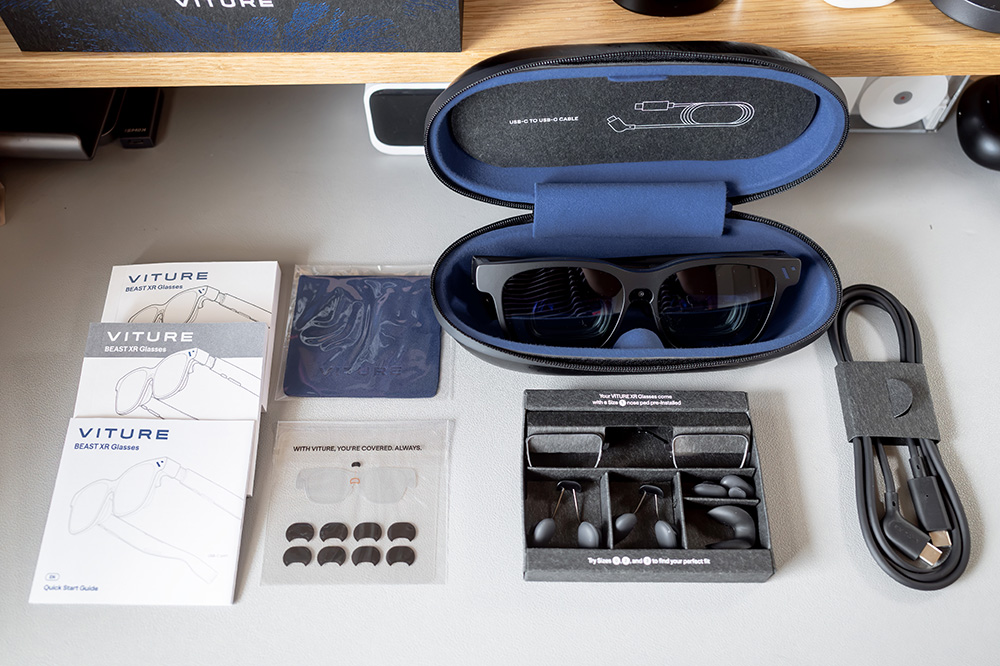
- VITURE Beast XRグラス本体
- VITURE Beast専用 レンズフレーム
- 交換用ノーズパッド(3サイズ)
- USB-Cケーブル(1.2m)
- 専用グラスケース
- グラスクロス
- カメラカバーシール
- クイックスタートガイド、安全ガイドライン
スペックでとくに注目したいのは、58°の視野角と1250ニトの明るさです。
数字だけ見てもピンとこないかもしれませんが、実際にかけてみると「画面が大きい」というより「視界がほぼ画面になる」という感覚でした。
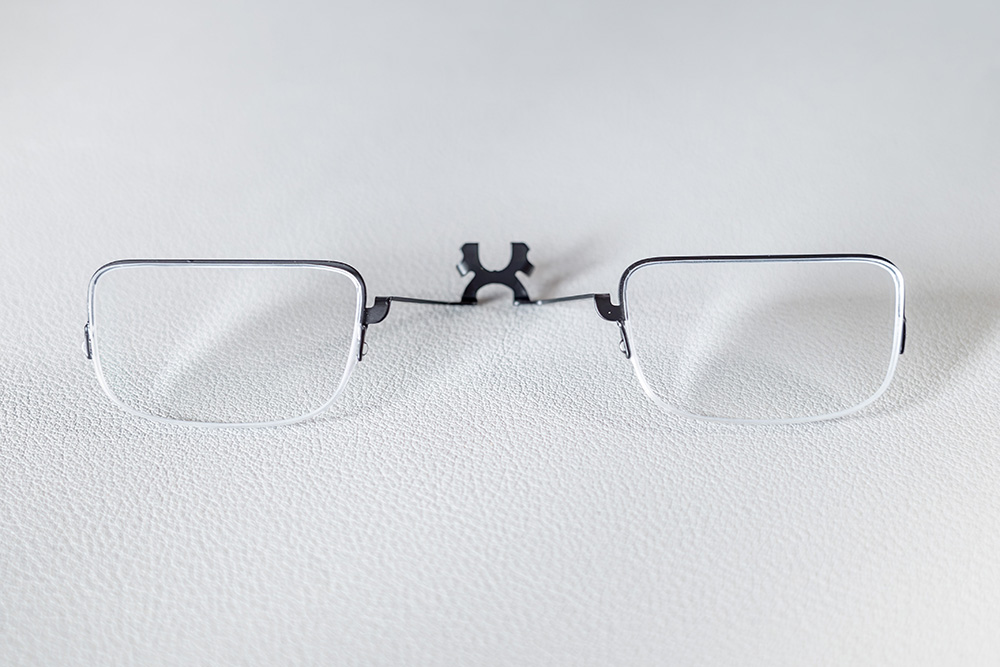
なお、Beastには近視調整のダイヤルがありません。
その代わり、度付きレンズを入れられる専用レンズフレームが最初から1つ付いてきます。普段メガネをかけている人は、これを使うことになります。
デザイン・装着感|調整の幅が広く、自分の顔に合わせやすい
見た目はメガネ型。でも普通のメガネには見えない
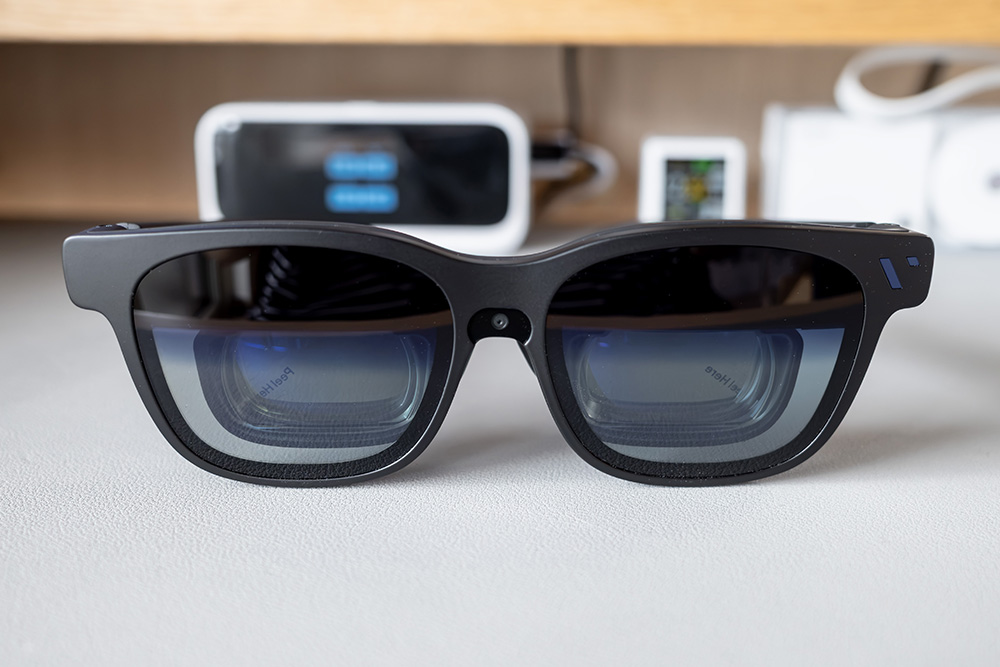
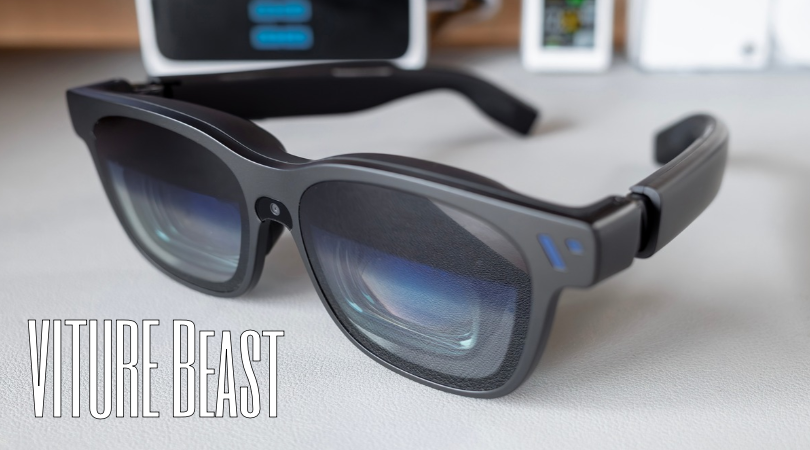
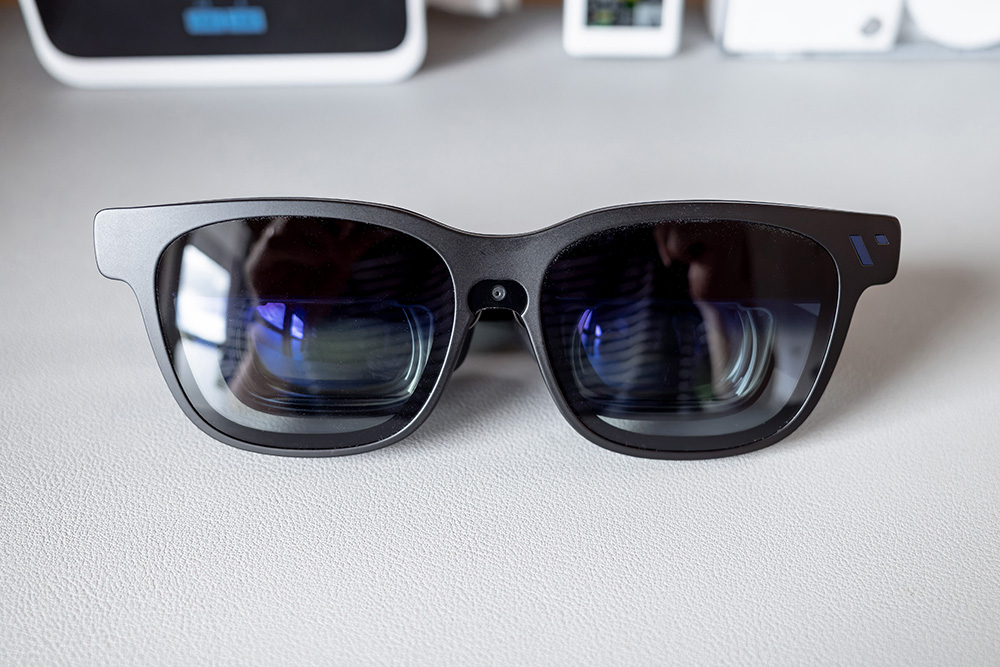
正面から見た形はたしかにメガネ(サングラス)です。
ただ、ディスプレイと光学系が入っているぶんレンズまわりに厚みがあり、顔から飛び出して見えるので、かけている姿は普通のメガネには見えません。
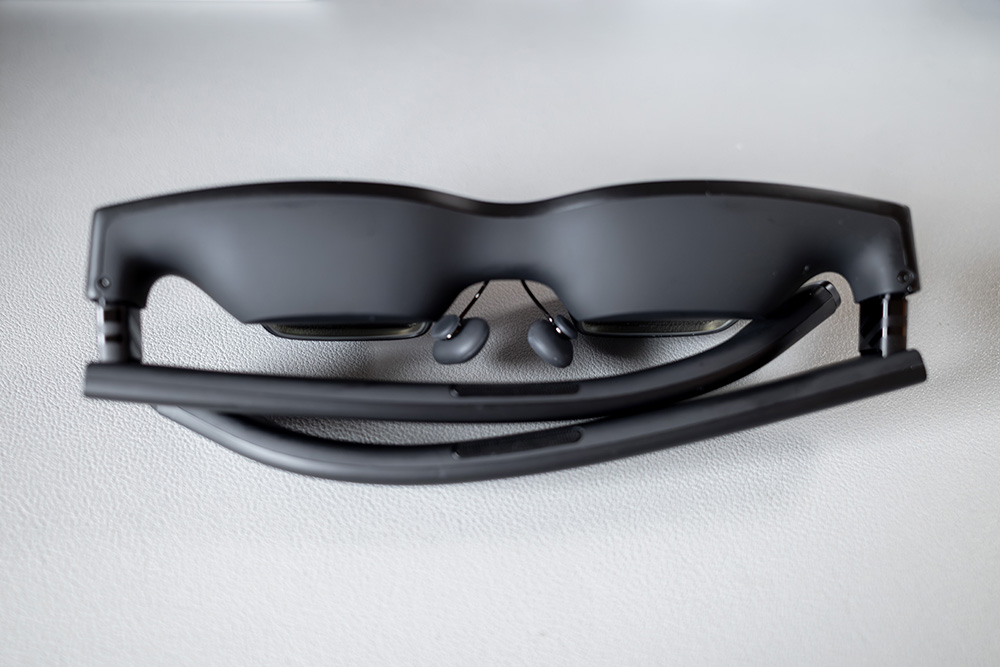
質感は高く、ガジェットとしてはかなりかっこいいと思います。
とはいえ、私はこれをかけてカフェなどで作業するのはちょっと抵抗があるかも、というのが正直なところ。
今回は自宅のみで使っています。
テンプルがカチカチと角度調整できるのが便利
地味にうれしかったのが、テンプル(つる)の角度をカチカチと段階的に変えられること。
画面が上すぎる、下すぎるというときに、かけたままサッと調整できます。
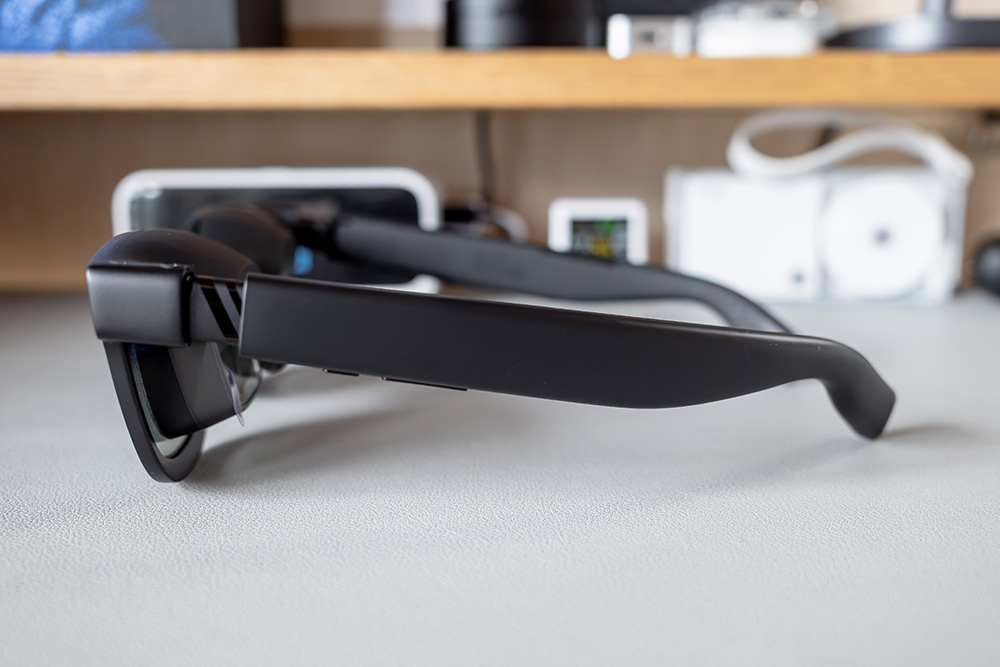
XRグラスは、目と画面の位置が少しずれるだけで見え方が変わります。
ここを自分で追い込めるのは、使い勝手の面でかなり大きいです。
ノーズパッドは高さの種類が豊富で、柔らかい
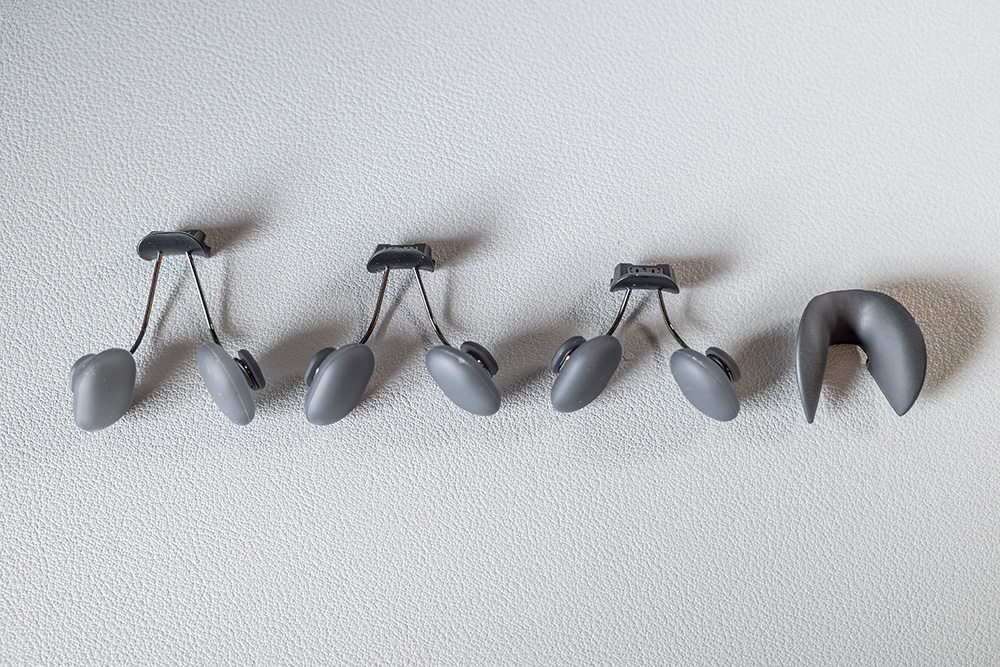
ノーズパッドは高さの違うものが複数付属していて、先述のテンプルの角度調整と合わせて、よりフィットする位置に合わせやすくなっています。
着脱式で交換も簡単なので、何度か入れ替えて試してみるのがおすすめ。
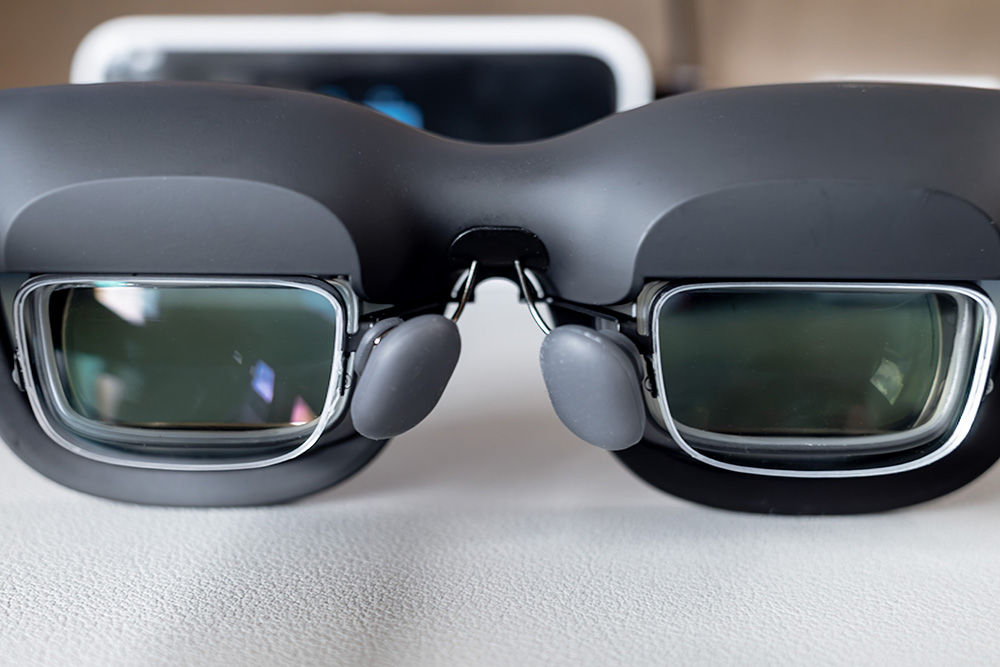
普通のメガネよりも厚みのあるシリコンゴムで覆われ、素材も柔らかく弾力があるので、鼻への荷重を軽減して、食い込むような痛さもありません。
度付きレンズフレームは本体としっかり一体化する
VITURE Beastには、専用レンズフレームが1つ同梱されています。
私は普段メガネをかけているので、今回は製品提供にあわせて度付きレンズを作成していただき、その状態で使いました。
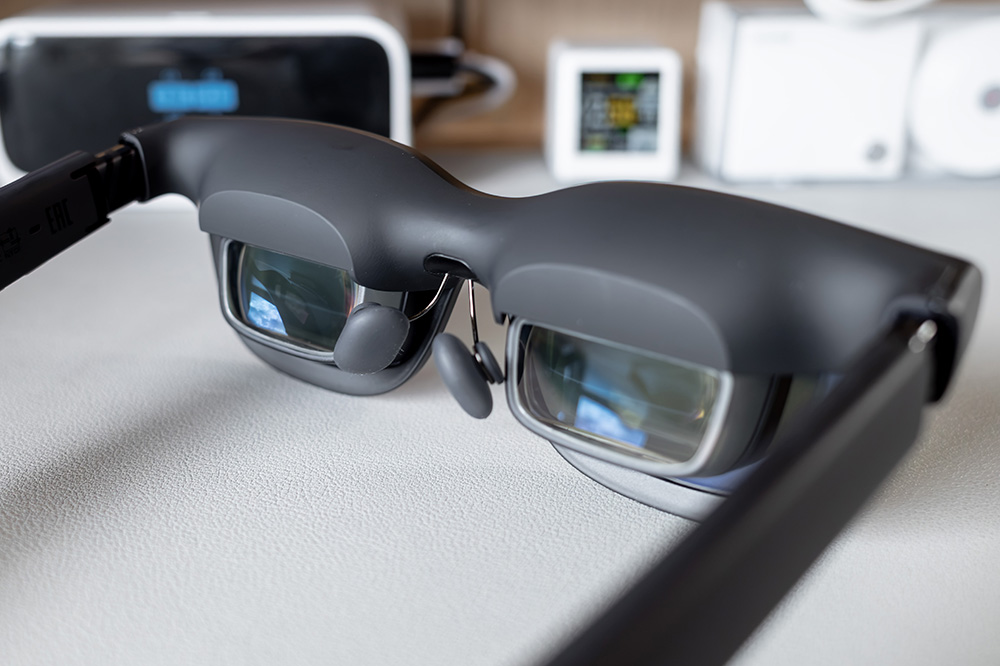
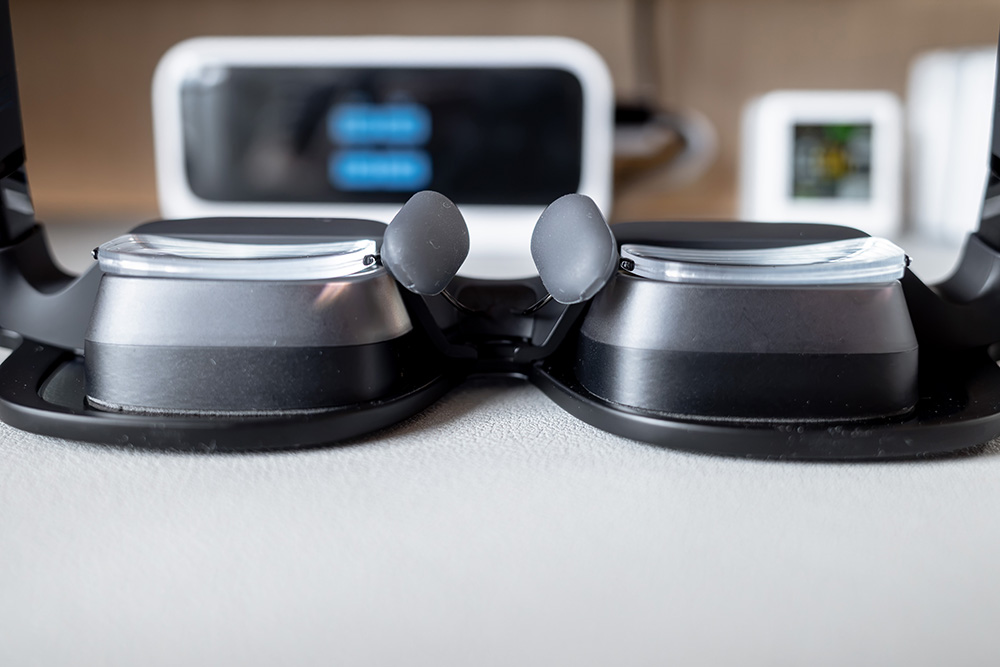
レンズフレームは本体の内側にしっかり固定され、一体化します。
後付けパーツにありがちなグラつきがなく、違和感なく使えました。
レンズフレームは単品でも購入可能なので、家族と共用したい場合などにも対応は可能です。
3時間くらい使う疲れてくる
本体の重さは88g。
XRグラスとしては標準的ですが、普通のメガネと比べればやはり重さはあります。
私の場合、3時間くらい使い続けると、鼻や耳まわりに疲れを感じてきました。
重さもありますが、私の場合はテンプルの締め付けやノーズパッドの位置など、細かな部分でうまくフィットしていないのかもしれません。
映画1本やゲームのひと区切りには十分ですが、丸一日かけっぱなしにするようなものではありません。適度に休憩を挟むのがおすすめです。
Switchで遊んでみた|大画面の没入感と、どこでも遊べる自由さが最高
ここからが本題です。
今回いちばん楽しかったのが、Nintendo Switchとの組み合わせでした。
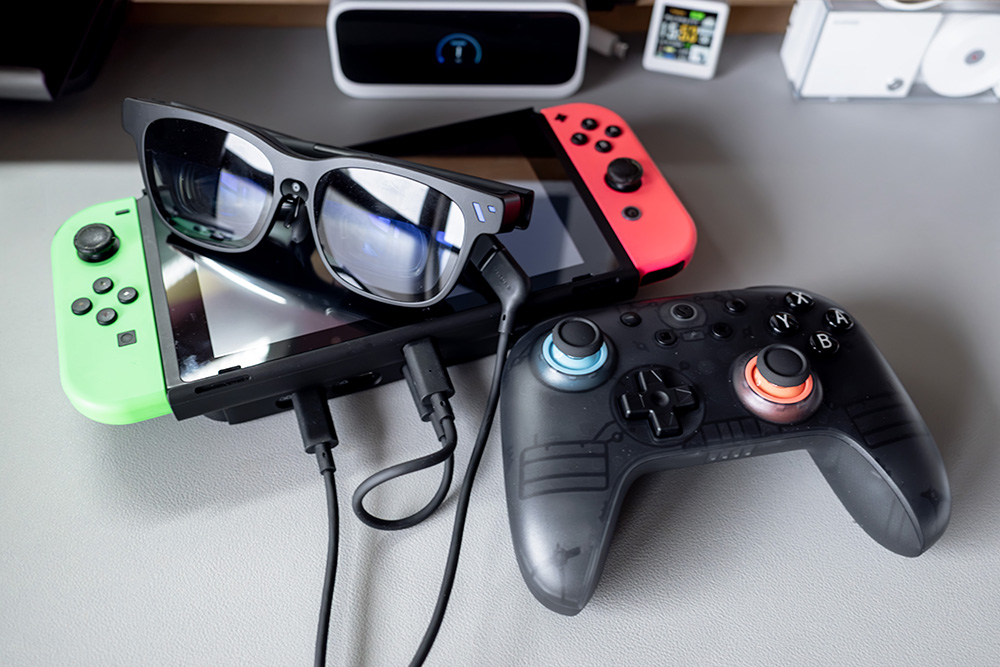
Switchにつなぐには「VITURE Pro モバイルドック」が必要
Nintendo Switchは、BeastにUSB-Cケーブルで直接つないでも映像を出力できません。
映像を表示するには、TVモードでの出力に対応したドックが必要です。
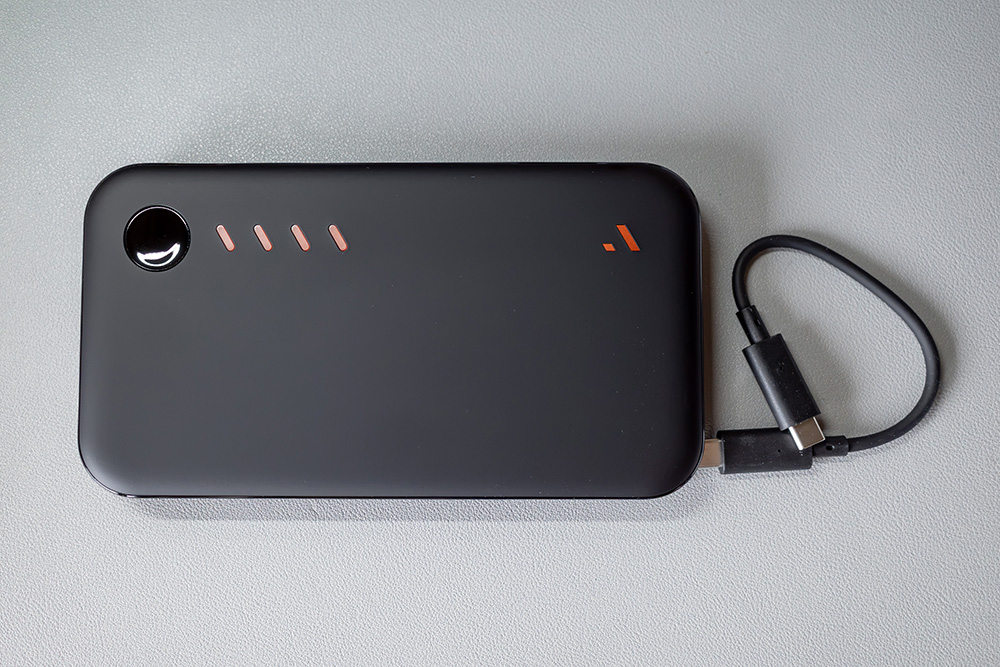
今回使用したのは、13,000mAhのバッテリーを内蔵した「VITURE Pro モバイルドック」です。
最大2台のXRグラスを接続できるため、2人で同じ画面を楽しむこともできます。
なお、Nintendo Switch Liteは映像の外部出力に対応していないため、モバイルドックを使ってもBeastに映像を映すことはできません。
| 項目 | 内容 |
|---|---|
| バッテリー容量 | 13,000mAh |
| 駆動時間 | Nintendo Switchで最大8時間 |
| 重量 | 359g |
| グラス接続 | 最大2台(2人プレイ対応) |
| その他の入力 | HDMI(PlayStation、Xbox、TVスティックなど) |
| 価格 | 21,800円(税込) |
バッテリー内蔵なので、コンセントのない場所でもSwitchを大画面で遊べます。
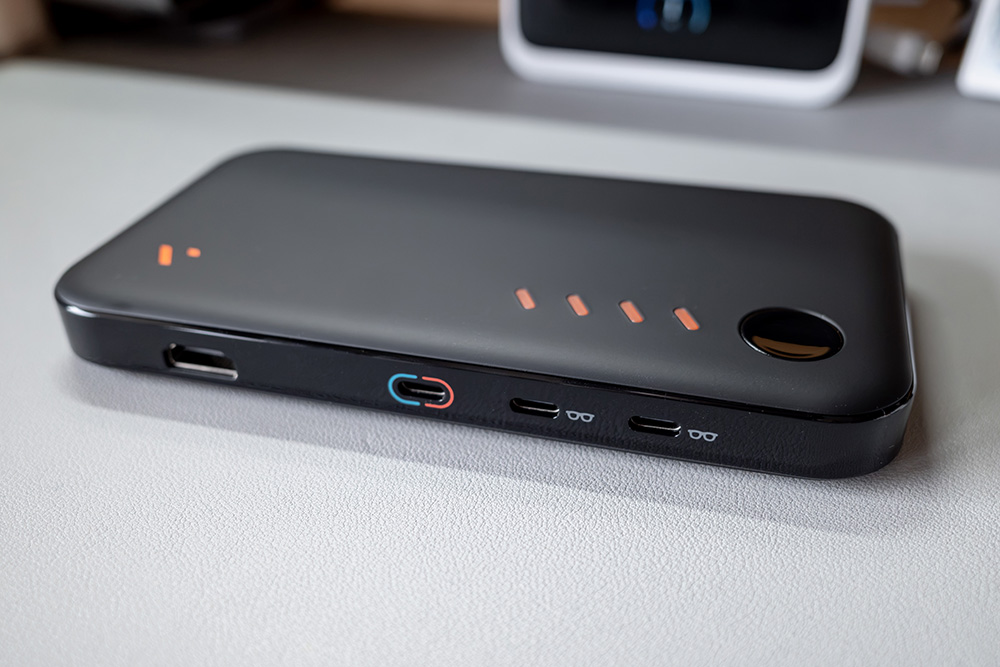
グラスを2台繋ぐこともできて、2人で同じ画面を見ることができるのも便利で面白い機能です。
Switchとの接続方法
接続方法は簡単です。
- SwitchとPro モバイルドックの「USB-C1」ポートをUSB-Cケーブルでつなぐ
- BeastをPro モバイルドックの「USB-C2」または「USB-C3」ポートにつなぐ
- Switchのスリープを解除すると、Beastにゲーム画面が表示される
なお、TVモードでの動作になるため、Joy-Conを本体から取り外すか、別のワイヤレスコントローラーを使用します。
ドックカバーでSwitchと合体。これが便利すぎる
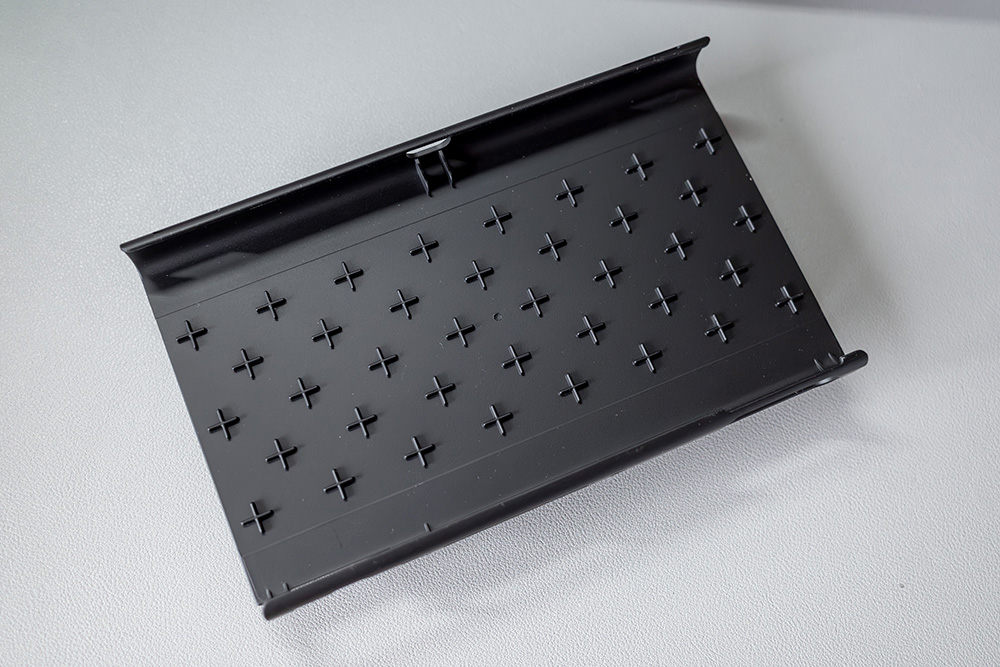
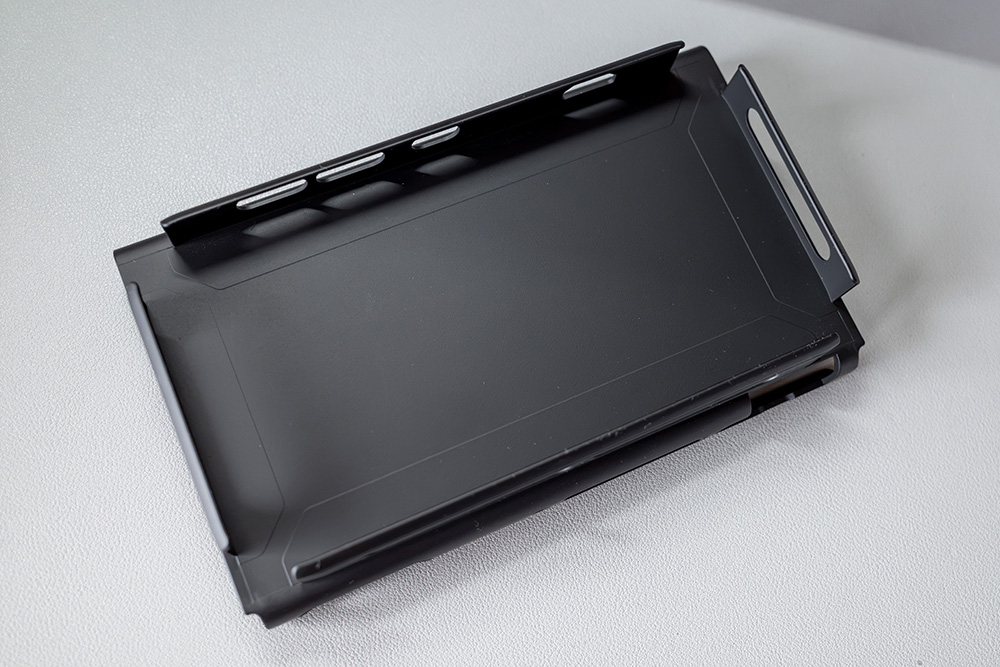
そして、ぜひ一緒に使ってほしいのが「Nintendo Switch用 モバイルドックカバー」(3,980円)。
Pro モバイルドックとSwitch本体をカチッと一体化できるアクセサリです。
これがあると、Switchとドックがひとかたまりになります。
ケーブルでぶら下がった機器を気にしなくていいので、持ち運びがとにかく楽。
リビングのソファから寝室のベッドまで、そのまま持って移動できます。
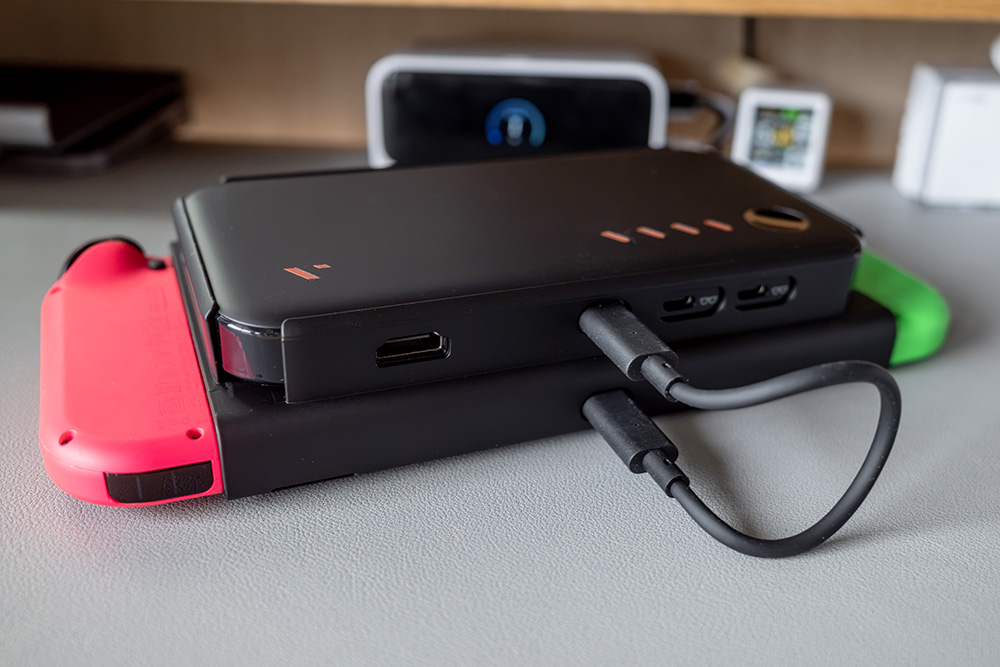
家中どこでも、好きな場所で、好きな姿勢でゲームができる。
この自由さは、一度体験すると戻れません。
戦国無双4 DXをプレイ。ゲームの世界に入り込める
今回プレイしたのは「戦国無双4 DX」です。
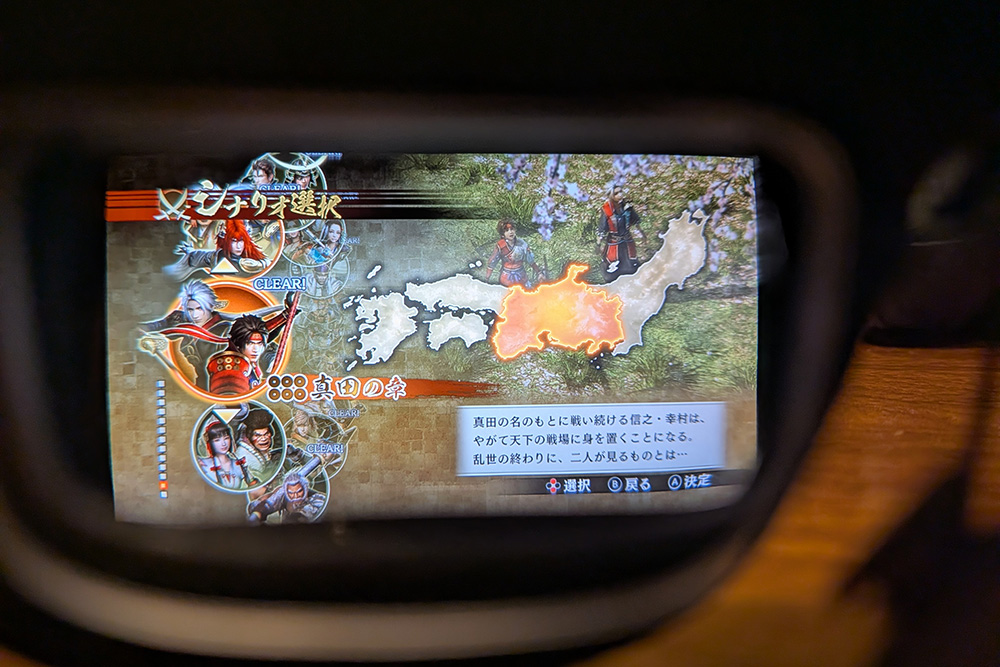
かけた瞬間、目の前いっぱいに戦場が広がります。
画面が大きいのはもちろんですが、それ以上に効いているのが、画面以外のものが視界に入らないこと。
テレビで遊ぶときのように部屋の様子が目に入らないので、気づけばゲームの世界に入り込んでいました。
気になっていた文字の読みやすさも問題なし。
セリフやメニューの文字はしっかり読めますし、操作の遅延も感じませんでした。
敵をなぎ倒していく無双アクションも、気持ちよく遊べます。
設定を変えたわけではないのですが、PCやスマホとつないだときよりも、Switchの方が画面が近くに見えます。
そのぶん迫力が増して、ゲームとの相性の良さをより強く感じました。
寝転びながら大画面。怠惰の極みが楽しい
VITURE Beastは、首の向きを変えても、それに合わせて画面がついてきてくれます。
つまり、ソファにもたれても、ベッドに寝転んでも、画面はずっと目の前。
テレビだと、どうしても画面の方を向いて座る必要があります。
それがBeastなら、体を預けたいように預けたまま、大画面でゲームができてしまうわけです。
ベッドで寝転びながら無双しているときは、まさに怠惰の極み。
これが本当に楽しかったです。
スピーカーが優秀。イヤホンなしでも臨場感は十分
音は、テンプル(つる)部分に内蔵されたスピーカーから出ます。
音響システムは、オーディオブランドとして知られるHARMANが手がけた「HARMAN AudioEFX」。空間オーディオにも対応しています。
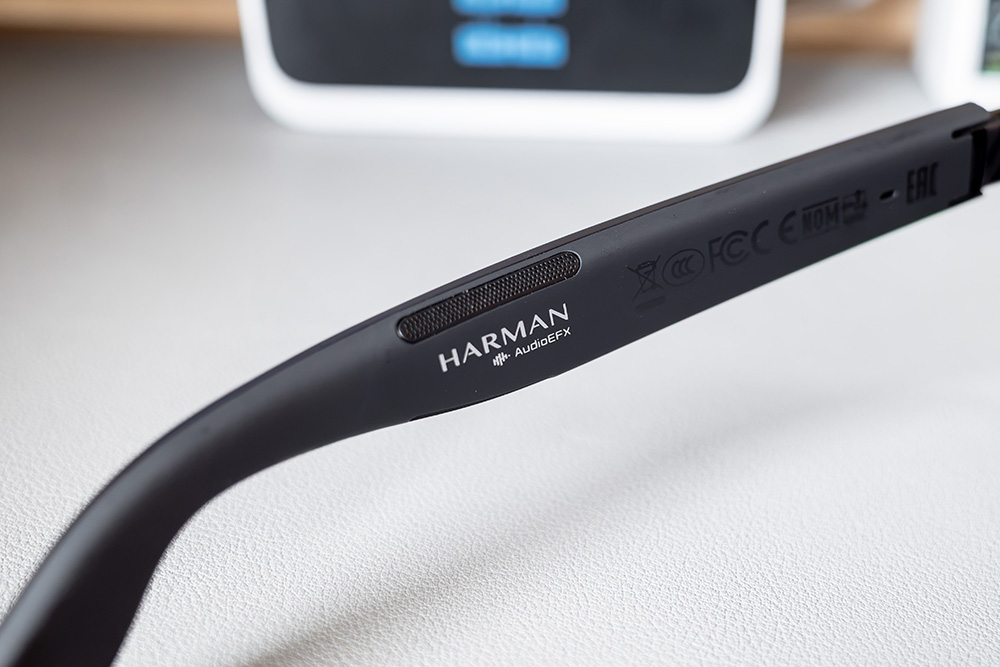
さらにBeastの空間オーディオは、頭の動きを検知する3DoFに対応しているのが特徴です。
画面を空間に固定して使うBeastならではの仕組みで、映像だけでなく音でも、その場にいるような感覚を高めてくれます。
音量はグラス本体で9段階に調整可能。
マイクも内蔵しているので、通話やオンラインゲームのボイスチャットにも使えます。
実際に聴いてみると、このスピーカーの性能がかなり良いです。
セリフなどの人の声はしっかり聞き取れますし、低音にも迫力があります。
別途ヘッドホンやイヤホンを用意しなくても、臨場感は十分。
ケーブルやイヤホンが増えないので、寝転びながら遊ぶときの身軽さにもつながっています。
なお、耳をふさがないスピーカーなので、音はある程度まわりにも聞こえます。
夜遅くに家族の近くで遊ぶときは、音量を控えめにするか、イヤホンを使うのがおすすめです。
8BitDoコラボのコントローラーも使ってみた
今回は「VITURE x 8BitDo Ultimate 2C Bluetooth コントローラー(Switchレイアウト)」(5,480円)も使わせてもらいました。
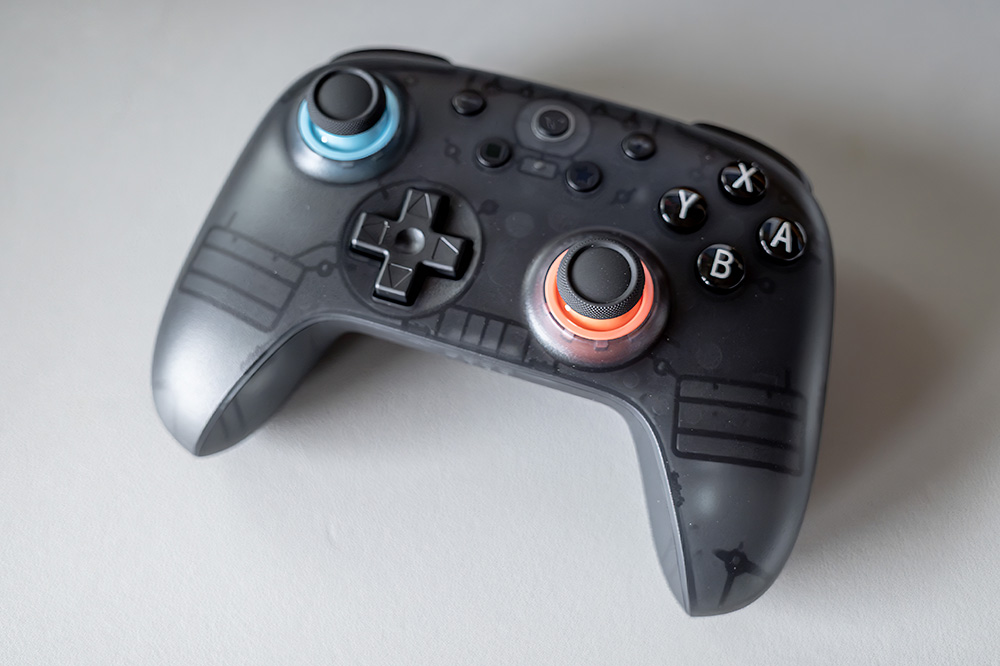
手に持った感じも操作感も良く、使いやすいコントローラーです。
ブラックのスケルトンデザインもカッコよくて、私は純正のプロコンよりもこちらの方が好みでした。
ただ、劇的に何かが変わるわけではありません。
すでに他のコントローラーを持っているなら、あえて買い足す必要はないと思います。
動画視聴|プロジェクター以上の大画面を、設置の手間なしで
ゲームの次に良かったのが動画視聴です。
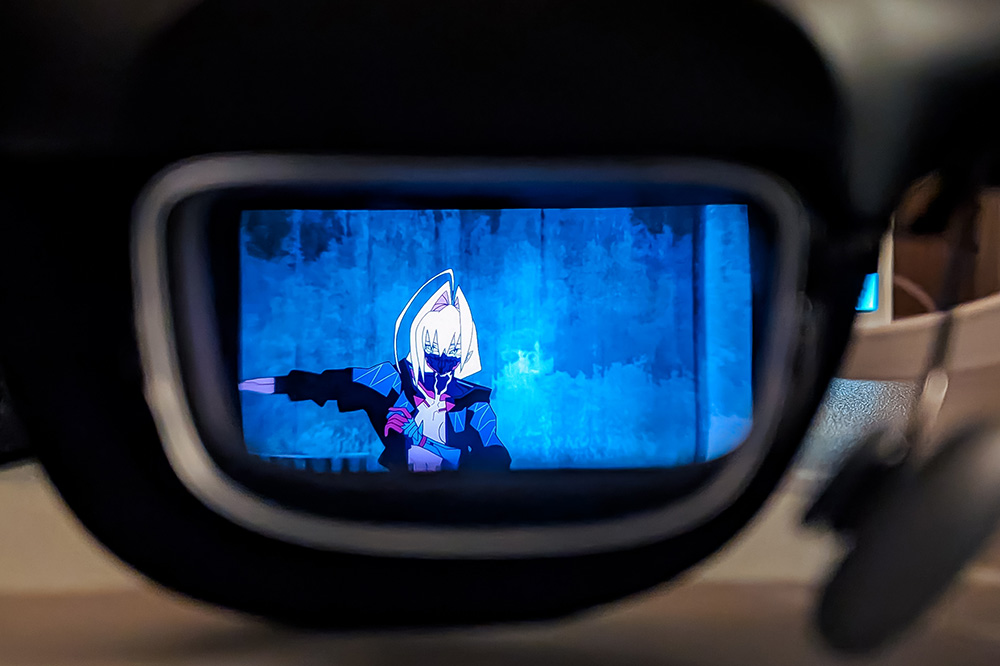
映画館、とまではさすがにいきません。
それでも、家庭用のプロジェクター以上の大画面で、作品の世界に没入できます。
これが思っていた以上の没入感と臨場感で、デスクチェアに身体を預けて映画を見ていると、まるで「パーソナルシアター」といった雰囲気を味わえます。
最初、試しにYouTubeでアベンジャーズ ドゥームズ・デイの予告編を流したのですが、あまりの没入感で、関連で自動再生されるMARVEL映画の予告編に思わず見入ってしまいました。
プロジェクターは、部屋を暗くしたり、投影する壁やスクリーンを用意したりと、環境をかなり整えないと画面がはっきり映りません。
その点、Beastはディスプレイそのものを目の前に置いているようなもの。
部屋の明るさや壁の色を気にせず、いつでもくっきりした映像が見られます。
画面は驚くほど明るく、画質もきれいです。
かけるだけで準備が終わるので、「ちょっと1話だけ見よう」というときにも気軽に使えます。
レンズフードをつけると、没入感が大きく変わる
Beastは、最大1250ニトというとんでもない輝度な上に、電子調光でレンズの濃さを変えられるので、基本的にはそのままでも十分楽しめます。
ただ、明るい部屋で使っていると、調光を濃くしてもレンズの向こうの様子がうっすら見えてしまうことがあります。
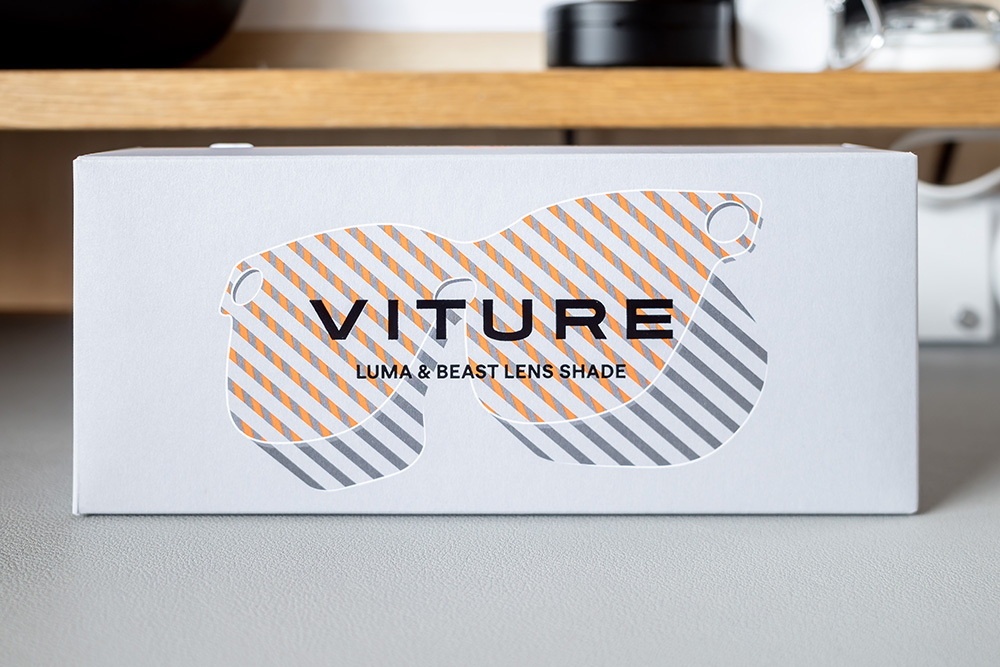
そこで役立つのが「VITURE Luma シリーズ & Beast 専用 レンズフード」(2,680円)です。
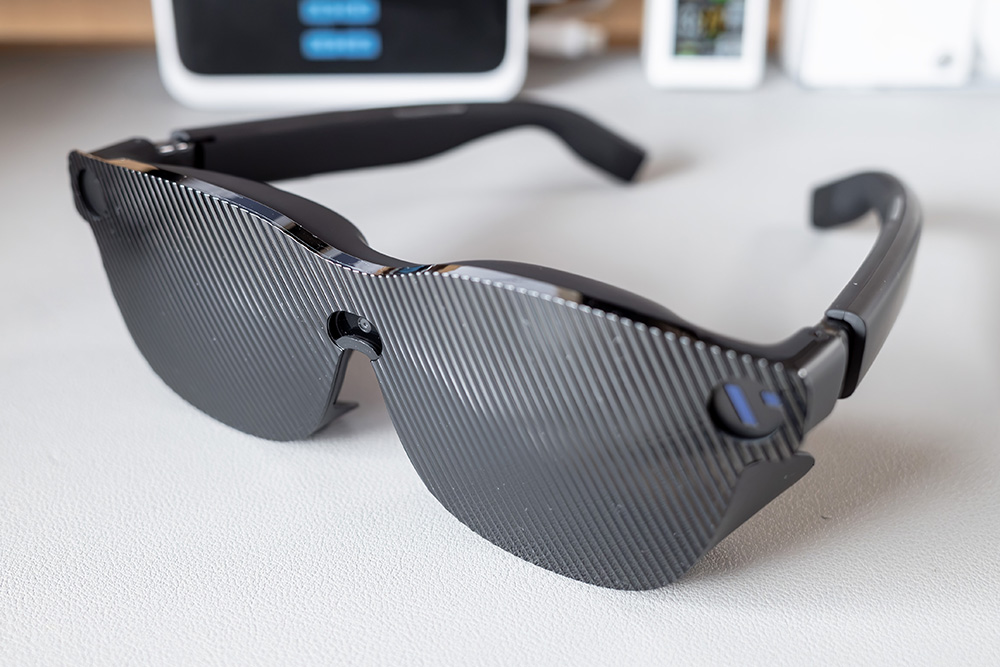
レンズの前面をカバーして外の光を遮ってくれるので、つけた瞬間に画面だけがくっきり浮かび上がります。
通常はなくても困りませんが、つけると没入感は大きく変わりました。
日中の明るいリビングで使うことが多い人や、映画にしっかり浸りたい人には、価格も手頃なのでおすすめです。
PC作業|できなくはない。でもモニターの代わりにはならない
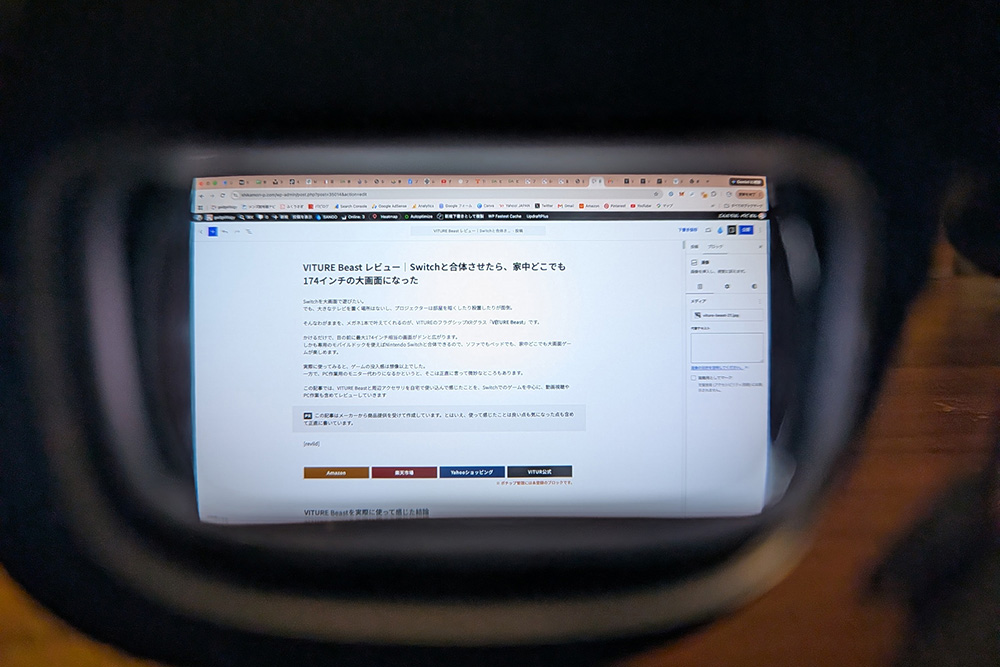
PCとつないで、外部ディスプレイとしても使ってみました。
結論から言うと、作業はできなくはないけれど、モニターの代わりにするのは難しい、というのが私の感想です。
中央の文字は読める。でも画面の端はぼやける
画面の中央付近は、細かな文字までしっかり読めます。
気になったのは画面の端。
端の方にある文字はぼやけて、読めないほどではないですが、読みにくく感じました。
これは、私が度付きレンズを入れて使っている影響もあると思います。
裸眼やコンタクトで使う人なら、また印象が違うかもしれません。
ブログの下書きくらいなら使える
実際にやってみた感覚では、ブログの下書きを書いたり、サッとリライトしたりするくらいなら十分使えます。
ただ、長時間集中して作業するには慣れが必要です。
ノートPCが手元にあるなら、私は素直にノートPCの画面を使うと思います。
色の再現性はモニターに一歩ゆずる
画面は明るくきれいですが、色の再現性という点では、ちゃんとしたモニターには及びません。
写真のレタッチや映像のカラー調整など、本格的な画像・映像編集には不向きです。
VITURE Pro ネックバンド|スマホ直結のストレスがなくなる
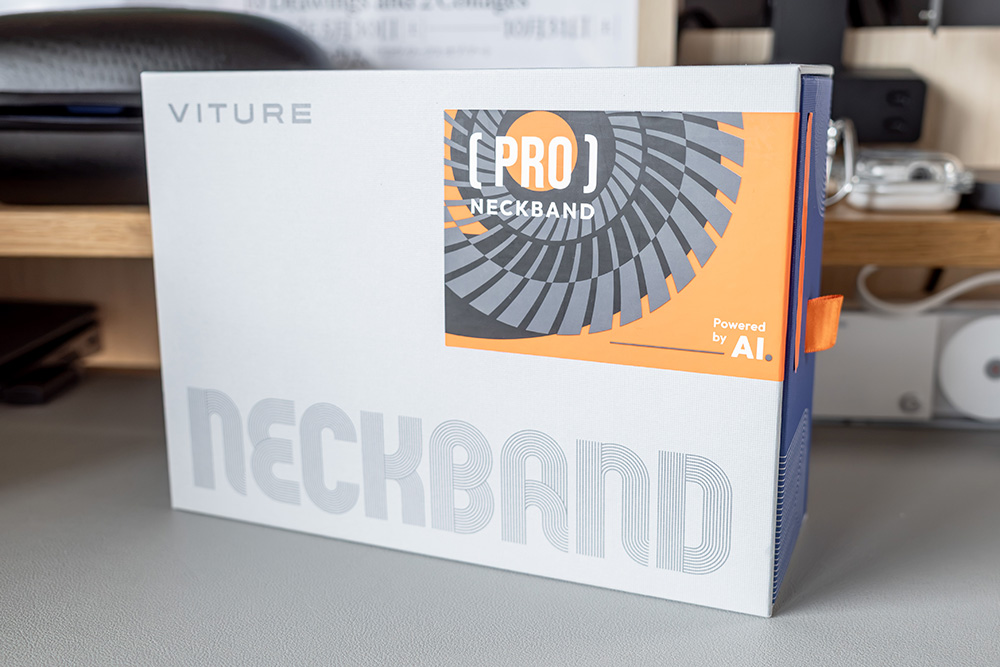
動画を見るときに便利だったのが「VITURE Pro ネックバンド」です。
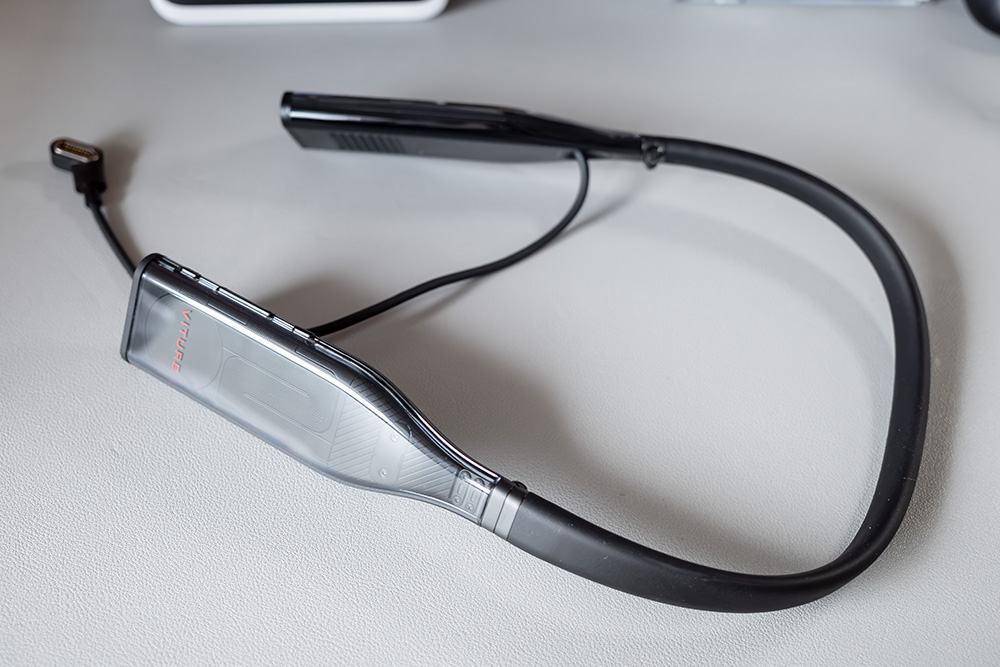
これは首にかけて使う小型のAndroid端末で、Beastとつなぐと、スマホやPCがなくてもグラス単体で動画やアプリを楽しめるようになります。
| 項目 | 内容 |
|---|---|
| OS | Android 13 |
| メモリ / ストレージ | 12GB / 256GB(8GB / 128GBモデルもあり) |
| 通信 | Wi-Fi 6E、Bluetooth 5.2 |
| 重量 | 170g |
| 価格 | 59,980円(税込、12GB / 256GBモデル) |
スマホ直結は、操作とバッテリーがつらい
BeastはスマホにUSB-Cケーブルでつなぐだけでも使えます。
ただ、実際にやってみると使いづらさがありました。
まず操作。
スマホの画面をタッチして操作するので、結局グラスを外すかずらすかして、スマホの画面を見ながら操作することになります。
そしてバッテリー。
グラスへの給電もスマホが担うので、スマホのバッテリーがとんでもない勢いで減っていきます。
それから、意外と感じたのが「ケーブルの重さ」。
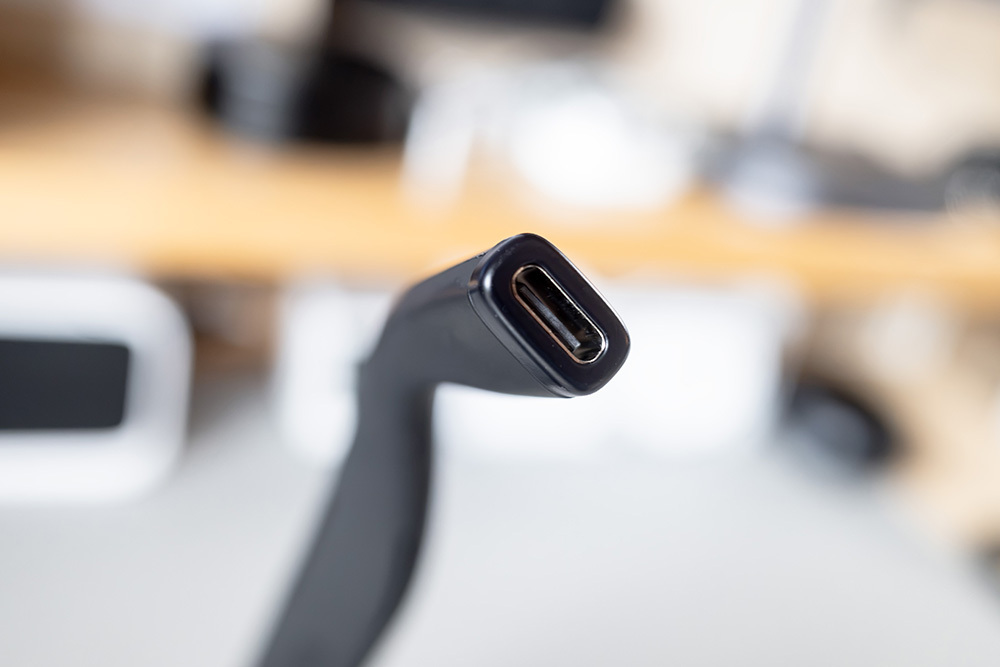
手元のスマホで再生した動画をBeastで観るとき、当たり前ですが両者をUSB-Cケーブルで接続します。
このとき、Beastからスマホまで伸びたケーブルの重さは、Beast側で受け止める形になるのが、長時間になるとじわじわ効いてきます。
ネックバンドなら、かけたまま快適に操作できる
ネックバンドを使うと、これらのストレスがきれいになくなります。
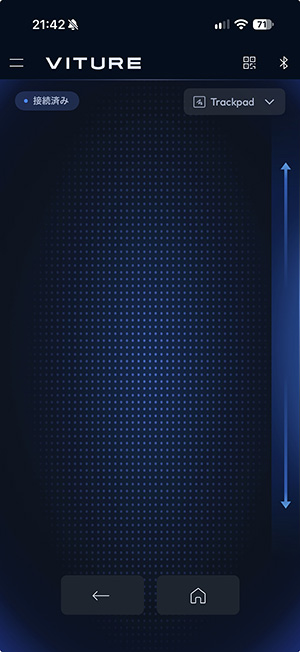
スマホに専用アプリを入れると、スマホがタッチパッド兼リモコンに早変わり。
手元を見なくても指の動きだけでカーソルを動かせるので、Beastをかけたまま快適に画面を操作できます。
(操作は、タッチパッド、空中リモコン、ハンドジェスチャー(Beta)を切り替えられます。)
動画の再生もグラスへの給電もネックバンド側が担当するので、スマホのバッテリーが減る心配もありません。
また、ケーブルも、首にかけたネックバンドから耳元までの20cmくらいの短いケーブルで接続されているので、重さが軽減されます。
この差が2、3時間の映画を視聴していると地味に効いてきます。
首にかけるだけと手軽で、使い始めるまでのハードルが低いのも良いところ。
動画視聴をメインに考えている人は、ネックバンドがあると満足度がかなり変わると思います。
家のPS5を外出先から遊ぶリモートプレイにも対応
ネックバンドは、PS5やXbox、PCのゲームをリモートプレイで遊ぶ使い方にも対応しています。
リモートプレイとは、自宅のゲーム機で動かしているゲームの映像を、ネット経由で手元に届けてもらって遊ぶ仕組みのこと。
ゲーム機本体は家に置いたまま、外出先や別の部屋でBeastの大画面を使って続きが遊べます。
今回は試せていませんが、Switchはモバイルドックで、PS5はネックバンドで、と使い分けられるのはVITUREのアクセサリ群ならではの強みです。
なお、リモートプレイの快適さは通信環境に左右される点には注意してください。
周辺アクセサリはどれが必要?こんな人におすすめ
VITURE Beastはアクセサリが豊富なぶん、「結局どれを買えばいいの?」と迷いやすい製品でもあります。
実際に使った感想をもとに、それぞれどんな人に必要かを整理しました。
| アクセサリ | 価格(税込) | こんな人に必要 |
|---|---|---|
| VITURE Pro モバイルドック VITURE モバイルドック Mini | 21,800円 16,800円 | Switchで遊びたい人(必須) |
| Nintendo Switch用 モバイルドックカバー | 3,980円 | SwitchをPro モバイルドックと一緒に持ち運んで遊びたい人 |
| VITURE Luma シリーズ & Beast 専用 レンズフード | 2,680円 | 明るい部屋で使うことが多い人、映画に没入したい人 |
| VITURE Pro ネックバンド | 59,980円 | スマホなしで動画を見たい人、PS5などをリモートプレイしたい人 |
| VITURE x 8BitDo Ultimate 2C コントローラー | 5,480円 | Switch用のコントローラーを持っていない人 |
| VITURE Beast 専用 レンズフレーム | 13,800円 | 予備がほしい人、家族と度数違いで共用したい人 |
Switchで遊ぶのが目的なら、Beast本体+Pro モバイルドック+ドックカバーの3点か、Beast本体+モバイルドック Miniの2点をそろえるのが基本セットです。
そこに、使う環境にあわせてレンズフードを足す、というのが私のおすすめです。
これからまとめてそろえるなら、公式ストアの「Dock セット」もチェックしてみてください。
Beast本体、Pro モバイルドック、8BitDoコントローラーの3点セットで、価格は104,680円(税込)。
個別に買うより5,480円お得で、コントローラーが実質タダで付いてくる計算です。
ドックカバーは含まれていないので、Switchと一体化させたい人は別途追加しましょう。
VITURE Beastのデメリット・気になったところ
- 3時間ほどで疲れが出てくる
88gと軽量ではありますが、私の場合は3時間くらいで疲れを感じました。長時間のプレイでは休憩を挟むのがおすすめです。 - 明るさを上げると、おでこ付近が熱を持つ
高い輝度で使っていると、本体、とくにおでこに近い部分がそこそこ温かくなります。熱いというほどではありませんが、頭が温められるので、集中力は少し削がれそうです。 - PC作業では画面の端の文字がぼやける
中央は問題なく読めますが、端は読みにくくなります。モニターの代わりとして考えている人は注意が必要です。 - 外で使うには少し勇気がいる見た目
メガネ型ではあるものの、普通のメガネには見えません。私は自宅専用として使うのがちょうどいいと感じました。 - Switchで遊ぶには追加のアクセサリが必要
本体だけではSwitchにつなげないので、モバイルドックとドックカバーを含めると合計で10万円を超えます。Dock セットを選べば少し抑えられますが、それでも気軽に買える金額ではないので、使い道をはっきりさせてから選ぶのがおすすめです。
どれも使い方しだいで気にならなくなるポイントですが、購入前に知っておくと安心です。
VITURE Beast XRグラス レビューまとめ
ということで、VITURE Beast XRグラスと周辺アクセサリをレビューしました。
VITURE Beastを使用して驚いたのは、画面がとんでもなく明るくてクリアに見えること。
とはいえ、モニターの代わりになる万能ディスプレイではないかなと感じました。
その代わり、映画やゲームで自分だけの大画面に没入したいときには、これ以上ないくらい頼もしい相棒になってくれます。
なかでも、Switchとの組み合わせは格別です。
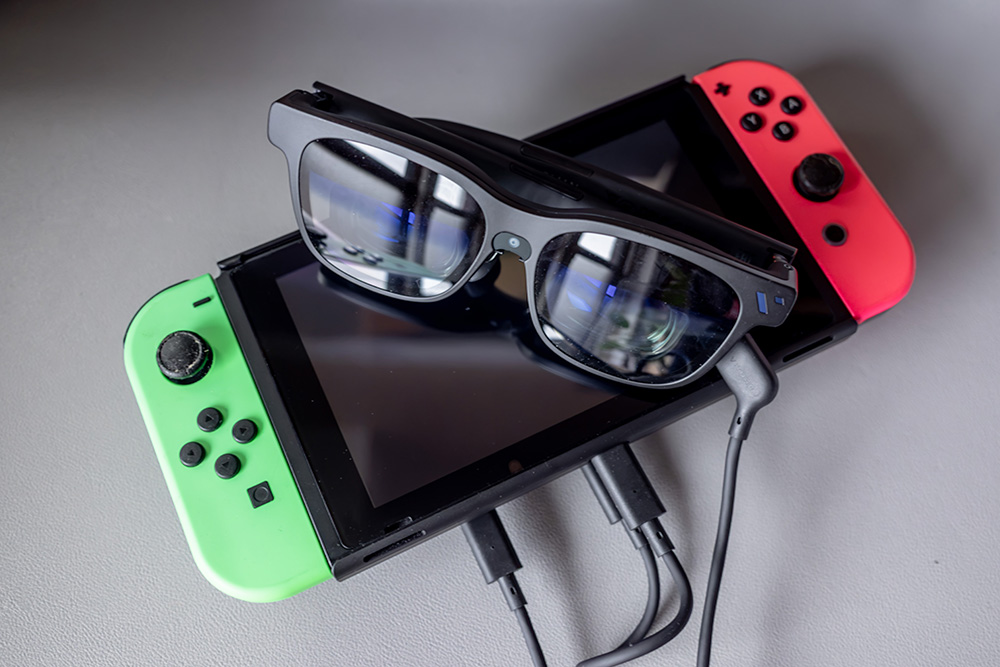
Pro モバイルドックとドックカバーで一体化させれば、家中どこでも、好きな姿勢で、視界いっぱいの大画面ゲームが楽しめます。
それから映画の没入感も素晴らしく、自分だけの映画館の気分を味わえます。
このサイズの画面を自宅に用意する大変さを考えると、メガネ型のデバイスひとつで実現できるのは大きな魅力です。
重さや発熱、PC作業での見え方など、気になるところもあります。
それでも、ベッドに寝転びながら大画面でゲームをしたり映画を見たりする、あの怠惰の極みのような時間は、他ではなかなか味わえません。
大画面でゲームを楽しみたいけれど、置き場所や設置の手間であきらめていた人に、ぜひ試してほしいXRグラスです。
公式サイトとAmazonで使える
公式サイト:https://www.viture.jp/
Amazon公式ストア:https://link.amazon/B0iRyt2f9