
自分のサイト名でGoogle検索をしてみたら、サイトリンクに「ページ」「Part」といった見覚えのないリンクが並んでいたことはありませんか?
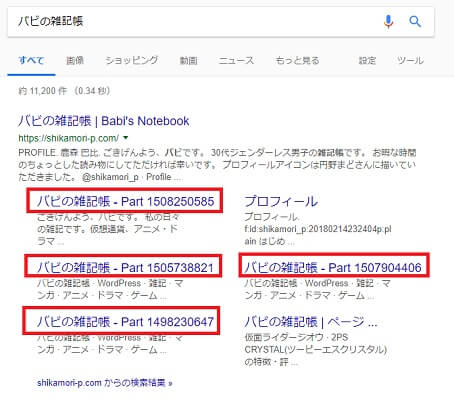
クリックするとトップページが表示されるのに、URLが微妙に違う。なんだこれは、と。
これはWordPressが自動的に生成するURLを、Googleが別のページとして拾ってしまっている状態です。
見栄えが悪いだけでなく、Googleからの評価が複数のURLに分散してしまうリスクもあります。
この記事では、原因の特定から対処法まで、WordPressサイトで実際にどう動けばいいかを解説します。
まずこの3つを確認する
いきなり設定をいじる前に、まず状況を正確に把握します。
やることは3つだけです。
1. 問題のURLをブラウザで開く
検索結果に出ている謎URLをクリックして、何が表示されるかを見てください。
404エラーになるのか、トップページが開くのか、何か別のページが開くのか。
これが最初の分岐点です。
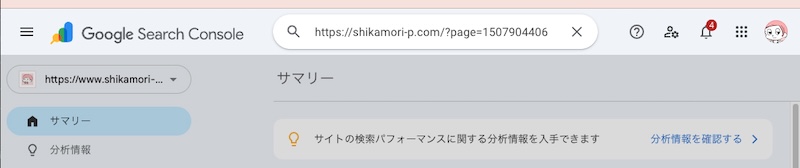
2. Search ConsoleのURL検査にそのURLを入力する
Google Search Consoleを開いて、上部の検索バーに問題のURLを入力します。
そのURLがインデックスされているか、Googleがどのページを正規(canonical)として認識しているかがわかります。
3. 正規のページと見比べる
問題のURLで表示される内容と、本来のトップページや記事ページの内容を比べてください。
まったく同じ内容か、少し違うか、全然違うか。
この3つの結果で、次にやるべきことが決まります。
あなたのケースはどれ?
確認結果に応じて、対処法が変わります。自分に当てはまるものだけ読めばOKです。
URLを開いたら404エラーだった場合
→ 基本的にはそのまま放置で大丈夫です。
Googleは404を繰り返しクロールするうちに、自動的にインデックスから外します。
今すぐ消したい場合だけ「応急処置:Search Consoleの非表示ツール」へ進んでください。
URLを開いたらトップページや一覧ページが表示された。URLに /page/2/ や ?paged= が含まれている場合
→ WordPressのページ送りで生成されたURLです。
最も多いケースです。
「ケース①:ページ送り系URL」へ進んでください。
URLを開いたらトップページとほぼ同じ内容が表示された。URLに /author/ や ?author= が含まれている場合
→ WordPressの著者アーカイブです。
「ケース②:著者アーカイブ」へ進んでください。
URLを開いたら正規ページと同じ内容だが、URLだけ違う場合(?page_id=123、httpとhttpsの混在など)
→ URL正規化の問題です。
「ケース③:URLだけ違う同一内容ページ」へ進んでください。
とにかく今すぐ検索結果から消したい場合
→ まず「応急処置:Search Consoleの非表示ツール」で一時的に非表示にして、その後で該当するケースの恒久対策を行ってください。
ケース①:/page/2/ などページ送り系URLが出ている場合
このケースが圧倒的に多いです。
なぜ起きるのか
WordPressのトップページやカテゴリ一覧は、投稿数が増えると自動的に /page/2/、/page/3/ … という2ページ目以降のURLを生成します。
これ自体は正常な動作です。
ただ、Googleがこれらを「トップページとは別の独立したページ」として扱い、検索結果に表示してしまうことがあります。
https://example.com/page/2/https://example.com/blog/page/3/https://example.com/category/gadget/page/2/https://example.com/?paged=2
対処法:SEOプラグインでページ送りページをnoindexにする
ページ送りのURLは、ページ自体は残しておく必要がありますが、検索結果に出す必要はありません。
SEOプラグインの設定で、これらのページに noindex を付けるのが基本的な対処法です。
使っているSEOプラグインによって設定場所が違うので、プラグインごとに探すべき場所を示します。
ただし、ページ送り(ページネーション)のnoindex設定は、すべてのSEOプラグインに標準で用意されているわけではありません。
プラグインによって対応状況が異なります。
- All in One SEO → 「検索の外観」→「高度な設定」→「グローバルロボットメタ」内にある「ページ付けされたインデックスなし」にチェックを入れる
- Yoast SEO → 無料版にはページ送りのnoindex設定がありません。functions.phpにフィルターフックを追加して対応する必要があります。「Yoast SEO ページネーション noindex」で検索すると、コードの書き方を解説した記事が見つかります
- SEO SIMPLE PACK → ページ送り専用のnoindex設定があるかはバージョンやテーマとの組み合わせによります。「SEO SIMPLE PACK ページネーション noindex」で検索して、自分の環境での方法を確認してください
どのプラグインを使っている場合でも、設定後は必ず次の「設定できたかの確認方法」でnoindexが実際に出力されているかを確認してください。
設定したつもりでも反映されていないケースがあります。
操作手順がわからない場合は、Googleなどで「(プラグイン名) ページネーション noindex」で検索すると、手順を解説した記事が見つかります。
SEOプラグインを使わずにテーマの機能だけで運用している場合は、ページ送りのnoindex設定ができないことがあります。
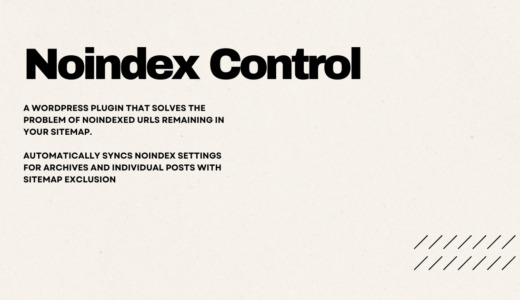
その場合は「Noindex Control」で対応できます。
ページ送りだけでなく、著者アーカイブやタグアーカイブのnoindex、さらにサイトマップとの自動連動もまとめて設定できます。
設定できたかの確認方法
設定したら、実際に反映されているかを必ず確認してください。
- 自分のサイトのページ送りURL(例:
https://あなたのサイト/page/2/)をブラウザで開く - ページ上で右クリック →「ページのソースを表示」を選ぶ
- 表示されたソースコードの中を
noindexで検索する(Ctrl+F または Cmd+F) <meta name="robots" content="noindexのような記述が見つかればOK
見つからなければ、設定が正しく反映されていません。
プラグインの設定画面に戻って、対象のページタイプが正しく選択されているか確認してください。
すでにインデックスされているURLを早く消すには
noindexを設定しても、Googleが再クロールするまではしばらく検索結果に残ります。
すぐに消したい場合は、以下の2つを併用します。
- Search Consoleの非表示ツールで一時的に非表示にする(やり方は後述の「応急処置」を参照)
- Search ConsoleのURL検査で対象URLの「インデックス登録をリクエスト」を押して、再クロールを促す
ケース②:/author/admin/ など著者アーカイブが出ている場合
なぜ起きるのか
WordPressはデフォルトで /author/ユーザー名/ という著者アーカイブページを自動生成します。
1人で運営しているブログの場合、この著者アーカイブの中身はトップページの記事一覧とほぼ同じになります。
Googleがこれを「トップページとは別のコンテンツ」として拾うと、検索結果に謎のURLとして表示されます。
https://example.com/author/admin/https://example.com/?author=1
対処法:noindexにするか、アーカイブ自体を無効化する
対処法は2つあります。
① noindexにする(手軽な方法)
ケース①と同じ要領で、SEOプラグインの設定画面から著者アーカイブを noindex にします。
探すべき項目名は「著者アーカイブ」「Author archives」などです。
操作手順がわからない場合は、「(プラグイン名) 著者アーカイブ noindex」で検索してください。
② 著者アーカイブ自体を無効化する(根本的な方法)
1人運営のブログなら、著者アーカイブというページ自体が不要です。
無効化してしまうのが一番すっきりします。
- SEO SIMPLE PACKの場合、設定画面に著者アーカイブを無効にする項目がある
- その他のプラグインを使っている場合、「Disable Author Archives」などの専用プラグインもある
- 「WordPress 著者アーカイブ 無効化」で検索すると、プラグインやfunctions.phpでの方法が見つかります
複数人でブログを運営していて、著者ページをコンテンツとして活用している場合は無効化せず、noindexにするか、内容を充実させてそのまま活かすかを判断してください。
設定できたかの確認方法
- noindexにした場合 →
/author/ユーザー名/をブラウザで開き、ソースにnoindexが入っていればOK(確認方法はケース①と同じ) - 無効化した場合 →
/author/ユーザー名/をブラウザで開き、404エラーが表示されればOK
ケース③:URLだけ違う同一内容のページが出ている場合
このケースは少数派ですが、古くからWordPressを運営しているサイトでは起きることがあります。
よくあるパターン
?page_id=123— パーマリンク設定を変更する前の古いURLがGoogleに残っているhttp://とhttps://の混在 — SSL化した際にリダイレクトが不完全wwwの有無 —www.example.comとexample.comの両方がインデックスされている- 末尾スラッシュの有無 —
/blog/postと/blog/post/が別URLとして存在
確認と対処
まず、問題のページのHTMLソースを開いて canonical で検索してください。
<link rel="canonical" href="https://..." /> という記述が見つかるはずです。このURLが、本来のURL(正規URL)と一致しているかどうかを確認します。
一致している場合
→ canonical自体は正しいので、Googleが反映するまで待つか、非表示ツールで応急処置します。
一致していない場合
→ SEOプラグインのcanonical設定を確認してください。
プラグインの設定画面で、個別ページのcanonical URLを修正できます。
?page_id=123 のような古いURLが残っている場合
→ 正規URLへの301リダイレクトが確実です。
WordPressなら Redirectionプラグイン が定番です。
「Redirection プラグイン 使い方」で検索すると手順が見つかります。
canonicalだけでは解決しないこともある
注意しておきたいのは、canonicalタグはGoogleへの「ヒント」であって、強制力はないということです。
canonicalを正しく設定しても、Googleがそれを無視するケースはあります。
以下の点もあわせて確認してみてください。
- サイト内の内部リンクが古いURLを指していないか
- サイトマップに不要なURLが含まれていないか
canonicalの設定を修正して、内部リンクの整理もしたら、あとはGoogleの反映を待ちます。
それでも解消しない場合は、非表示ツールで応急処置してください。
応急処置:Search Consoleの非表示ツールで今すぐ検索結果から消す
上記のどのケースでも使える即効性のある方法です。ただし、あくまで応急処置です。
やり方
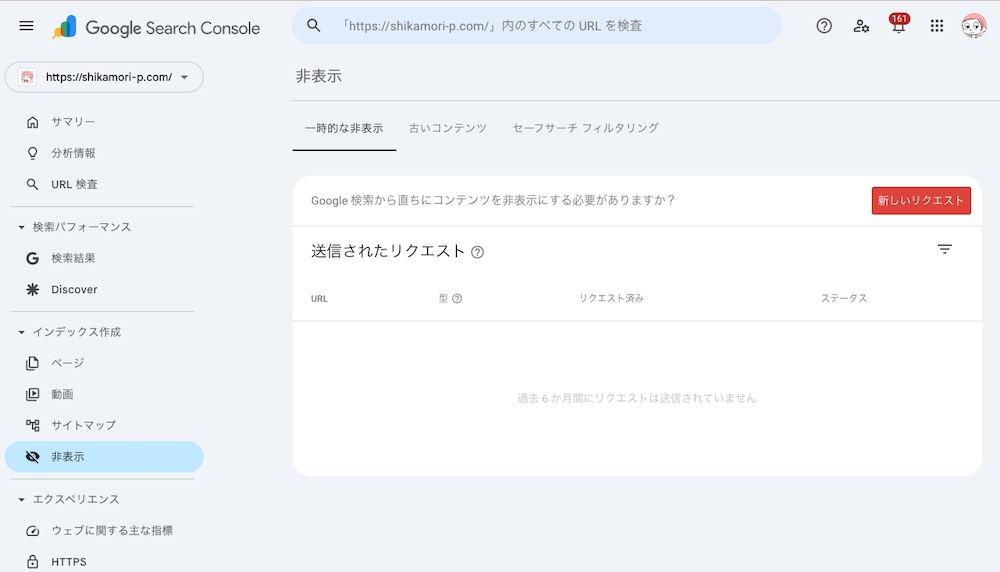
- Google Search Consoleを開く
- 左メニューの「インデックス作成」内にある「非表示」を開く
- 「一時的な非表示」タブが選択されていることを確認し、「新しいリクエスト」をクリック
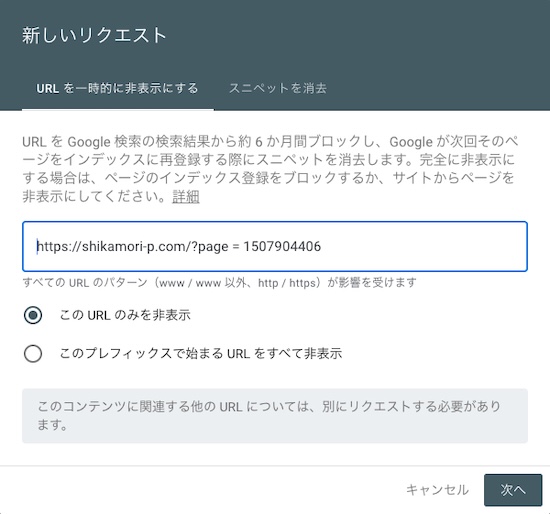
- 「URLを一時的に非表示にする」タブで、対象のURLを入力する
- 「このURLのみを非表示」を選択して「次へ」をクリックし、申請する
/page/ 以下をまとめて消したい場合
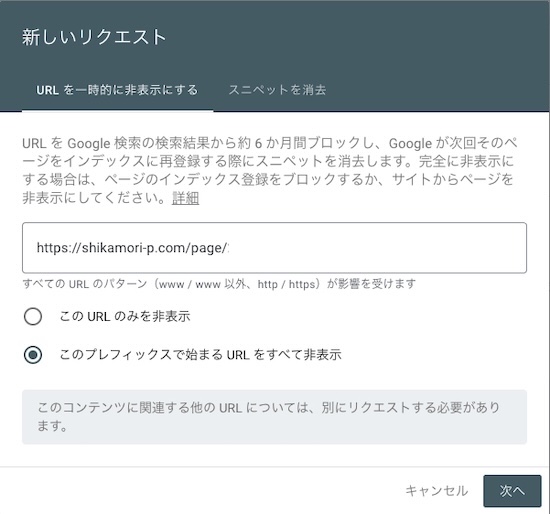
/page/2/、/page/3/ … のように複数のURLがインデックスされている場合、1件ずつ申請する必要はありません。
非表示リクエスト画面で「このプレフィックスで始まるURLすべて」を選び、https://あなたのサイト/page/ と入力すれば、/page/ 以下のURLをまとめて非表示申請できます。
注意点
この非表示は一時的なものです。
- 効果は約6ヶ月。期限が切れると、元のページが残っていれば再び検索結果に表示される可能性があります
- 非表示ツールはあくまで「見えなくする」だけで、インデックスの問題を根本的に解決するわけではありません
- 必ず、該当するケースの恒久対策(noindex・301リダイレクトなど)もあわせて行ってください
対処後の確認方法(全ケース共通)
どのケースでも、対処した後の確認方法は共通です。
1. ソースの確認
対象ページをブラウザで開き、ソースを表示して、noindexやcanonicalが意図通りに入っているかを確認します。
301リダイレクトの場合はこの確認は不要です。
2. URLの遷移確認(301リダイレクトの場合)
シークレットウィンドウ(プライベートブラウズ)で旧URLにアクセスして、正規URLに自動で飛ぶかを確認します。
キャッシュの影響を避けるため、必ずシークレットウィンドウを使ってください。
3. Search Consoleでの確認
URL検査に対象URLを入力して、状態を確認します。
noindexを設定した場合は「noindexタグによって除外されました」等のメッセージが表示されれば正常です(文言はSearch Consoleの仕様変更で変わる場合があるので、「除外」や「noindex」を含むメッセージであればOKです)。
反映には数日〜数週間かかります。すぐに変わらなくても問題ありません。
4. 検索結果の確認
2〜4週間後にサイト名で再検索して、謎のURLが消えているかを確認します。
まだ残っている場合は、非表示ツールでの応急処置を併用してください。
サイト名でのエゴサーチは定期的にやっておくと、こういった問題に早く気づけます。
検索結果は自分のサイトの「顔」なので、見覚えのないURLが出ていたら早めに対処しておきましょう。
noindexとサイトマップを自動連動させるWordPressプラグイン「Noindex Control」を作成しました。(無料)
Noindex Control でできること
- アーカイブ系のnoindex管理
- 個別投稿・固定ページのnoindex管理
- WordPress標準サイトマップとの自動連動
- 投稿一覧での確認
詳しくはこちら⬇︎
こちらもおすすめ