
このページのリンクには広告が含まれています。
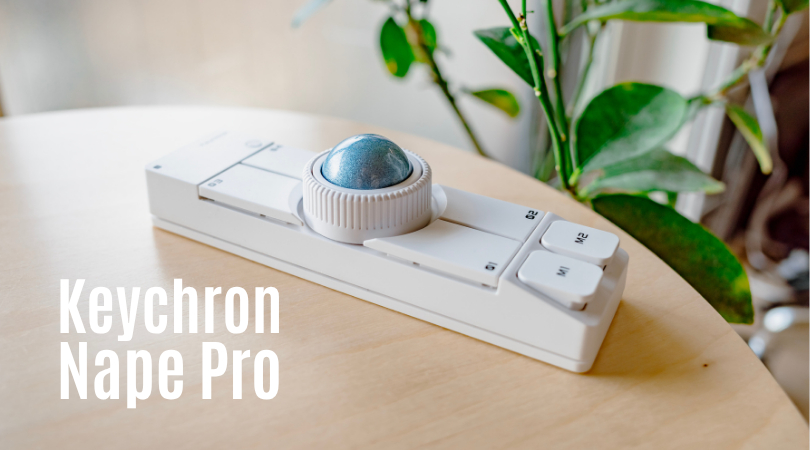
Keychron Nape Proは、キーボードの手前や横に置いて使う、少し変わったトラックボールデバイスです。
一般的なマウスのように手を大きく動かさず、ホームポジションの近くでカーソル操作やスクロール、ショートカット操作までまとめてこなせるのが特徴です。
ただ、実際に使いやすいかどうかは、キーボードとの相性や置き方、ボタンの割り当て次第で印象がかなり変わります。
普通のマウスの代わりとして誰にでもおすすめできる製品ではない一方、作業環境にうまくハマればかなり面白い存在です。
この記事では、Keychron Nape Proを実際に使って感じた使用感をもとに、外観や作り、操作感、設定方法、気になった点まで詳しくレビューします。
購入前に知っておきたい向いている人・向いていない人も含めて、率直にまとめました。
PR この記事はメーカーから商品提供を受けて作成しています。とはいえ、使って感じたことは良い点も気になった点も含めて正直に書いています。
- キーボードの近くに置けて、手の移動が少ない
- 置き方の自由度が高い
- 6ボタン+ホイールで作業用デバイスとして面白い
- 設定を詰めるとかなり便利
- 最初の設定ハードルはやや高い
- 誰でも即ハマるタイプではない
- キーボードの形状によっては干渉しやすい
- Bluetooth接続中は設定変更できない点に注意
先行セール 3月31日(火) 0:00 ~ 4月2日(木) 23:59
本セール 4月3日(金) 0:00 ~ 4月6日(月) 23:59
Nape Proを実際に使って感じた結論
Keychron Nape Proは、普通のマウスの置き換えというより、キーボード作業を補助するための入力デバイスでした。
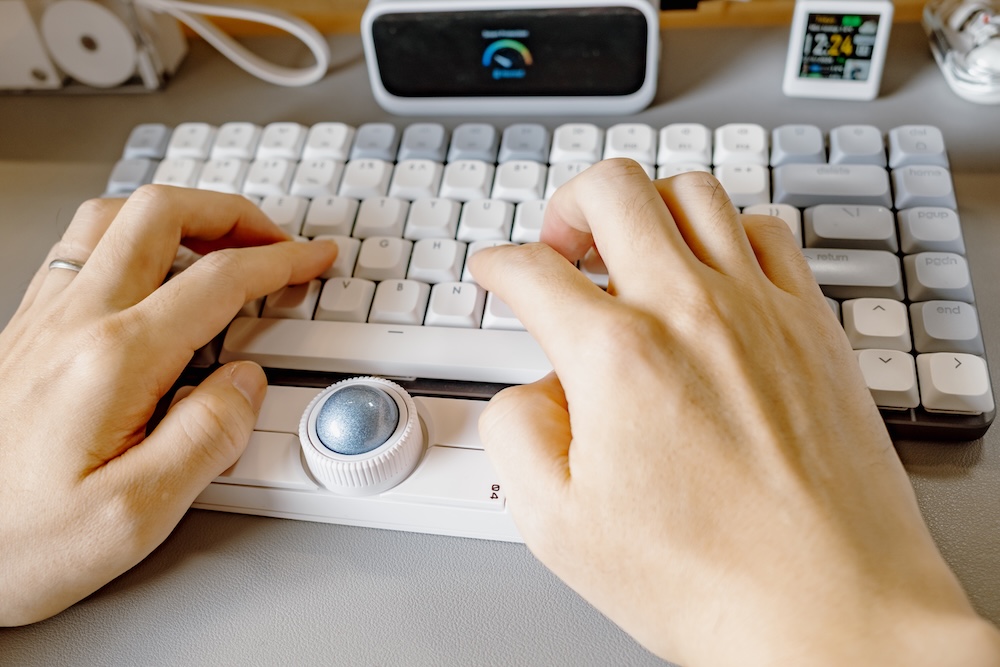
キーボード下に横向きに置いてポインター操作を任せる使い方は相性がよく、特に文章作成のようなキーボード中心の作業では便利さを感じます。
一方で、デフォルトのまま気軽に使う製品ではなく、ボタン割り当てを自分向けに詰めていくことで真価が出るタイプです。
ボタンの多いゲーミングマウスに近い感覚で、設定次第で使い勝手が大きく変わります。
そのぶんクセは強く、普通のトラックボール以上に慣れは必要でした。
Nape Proがおすすめな人 / おすすめしない人
- キーボード中心の作業環境を作りたい人
- トラックボールに抵抗がない人
- 左手デバイスやショートカット運用が好きな人
- 設定を詰めるのが苦ではない人
- デフォルトのまま即快適を求める人
- 普通のマウス感覚を期待する人
- 設定に時間をかけたくない人
Nape Proとはどんな製品か
Keychron Nape Proは、25mmトラックボールと6ボタン+ホイールを備えた小型入力デバイスです。
Bluetooth / 2.4GHz / USB-C有線の3接続に対応し、DPIは最大4000、ポーリングレートは最大1000Hzです。
- キーボードの手前や横に置いて使うトラックボールデバイス
- 25mmトラックボール、6つのカスタマイズ対応ボタン、ホイールを搭載
- Bluetooth / 2.4GHzワイヤレス / USB-C有線の3接続に対応
- Keychron Launcherによるボタン割り当て、マクロ設定に対応
- 本体の向きを切り替えながら配置できる構造を採用
| 項目 | 仕様 |
|---|---|
| 製品タイプ | ワイヤレス対応トラックボールデバイス |
| サイズ | 135 × 35.4 × 36.7 mm |
| 重量 | 80 ± 5 g |
| ボール径 | 25 mm |
| 操作系 | 6ボタン+ホイール |
| 接続方式 | Bluetooth / 2.4GHzワイヤレス / USB-C有線 |
| Bluetooth登録台数 | 最大3台 |
| センサー | PixArt PAW3222 |
| 解像度(DPI) | 0〜4000 DPI |
| ポーリングレート | 125 / 500 / 1000 Hz |
| スイッチ | Huano Silent Micro Switch(公称2,000万クリック) |
| バッテリー容量 | 200mAh |
| 連続使用時間 | 約50時間(125Hz時) / 約40時間(1000Hz時) |
| 充電時間 | 約2時間 |
| 充電ポート | USB Type-C |
| 無線到達距離 | 約10m(障害物のない環境) |
| 対応OS(マウス動作) | macOS / Windows / Linux / Android / iPadOS |
| 設定ソフト | Keychron Launcher(ブラウザベース) |
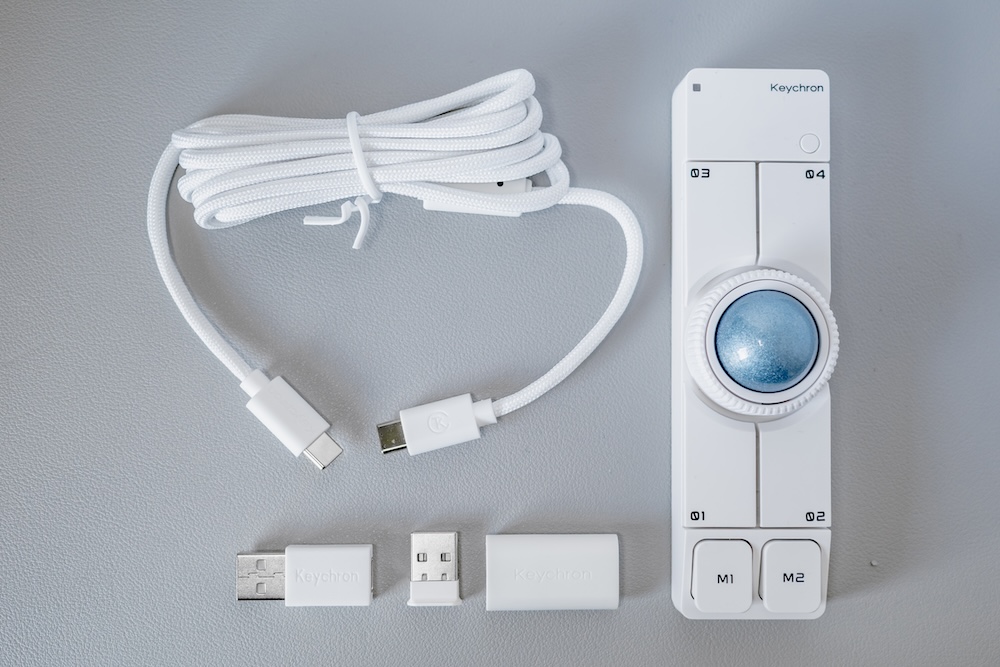
- Nape Pro本体 ×1
- USB Type-Cケーブル ×1
- 延長アダプター ×1
- Type-Aレシーバー(2.4GHzドングル) ×1
- 取扱説明書 ×1
- Type-A to Type-Cアダプター ×1
Nape Proの外観・作り
私が選んだのはホワイト×ブルーですが、Nape Proのカラーにはブラック×ブラックもあります。
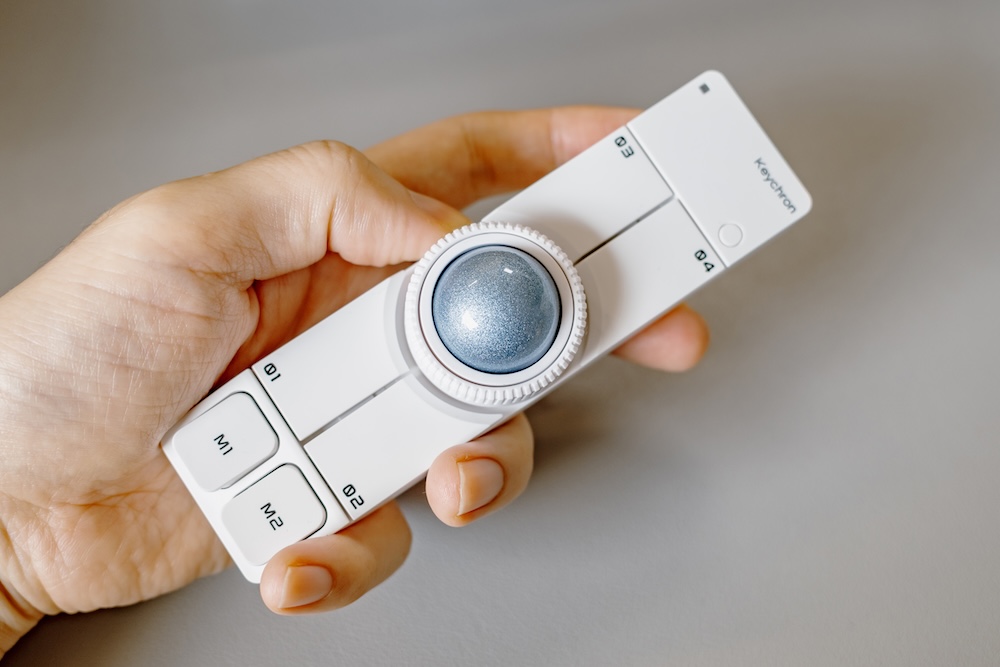
手に取った第一印象は「思ったより小さい」です。
サイズは135mm × 35.4mm × 36.7mm、重量は80±5 gで、ちょうどペンケースくらいの大きさをイメージするとわかりやすいと思います。
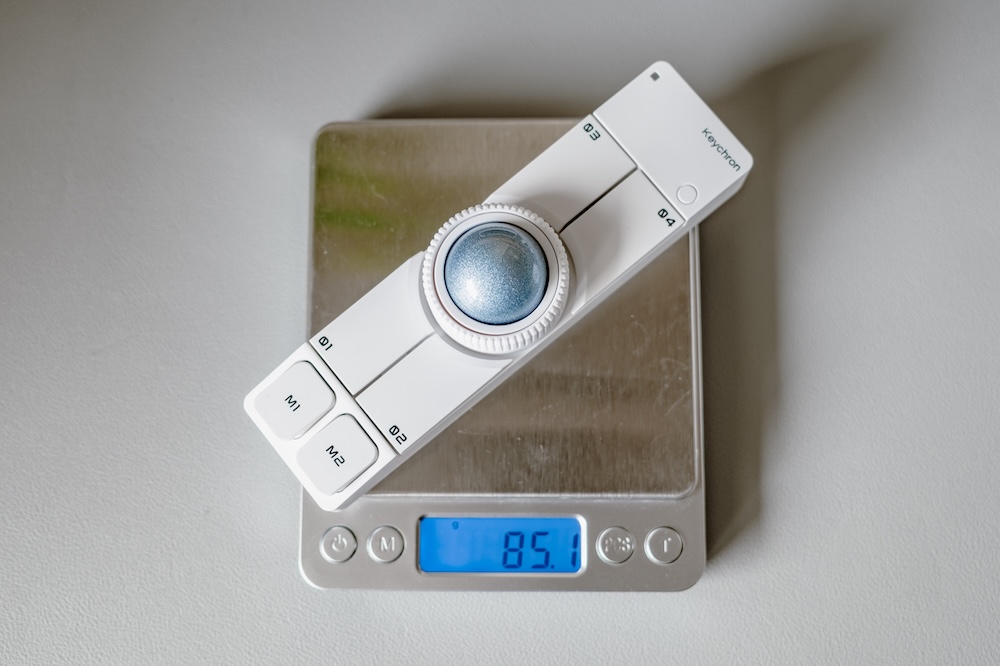
一般的なトラックボールマウスと比べると一回りも二回りもコンパクトで、ガジェットポーチにも余裕で入ります。
ボディはプラスチック製で、角の立った長方体のバー型形状。
正直なところ素材の高級感はそこまでありませんが、そのぶん軽くて持ち運びに向いています。
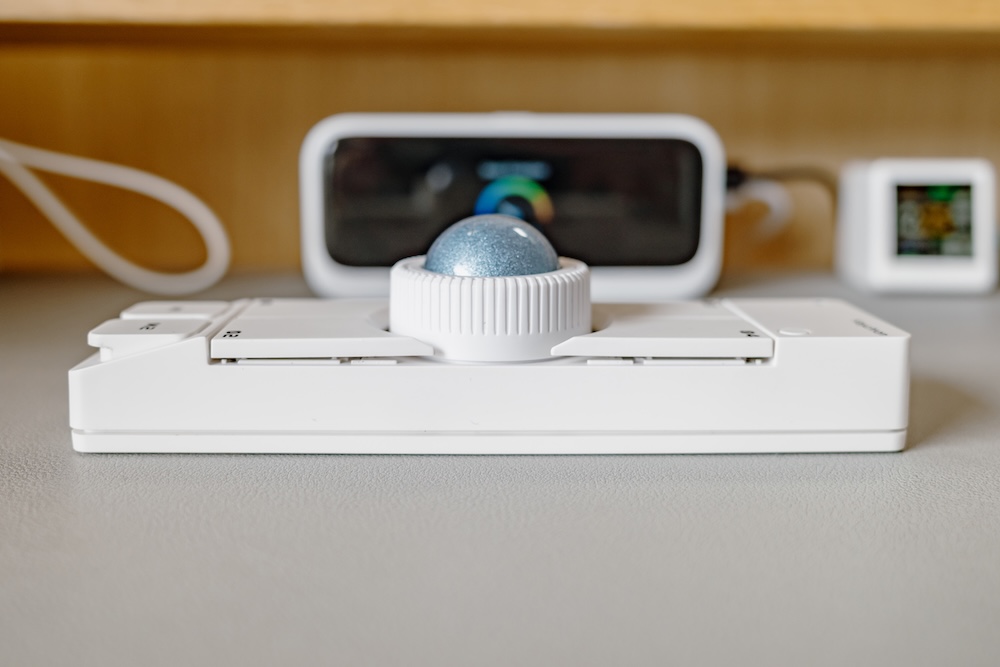
キーボード下に置くと角ばった筐体が手のひらに当たることがあり、この点は好みが分かれそうです。
25mmのトラックボールは回転がなめらかで、センサーにはPixArt PAW3222(最大4000DPI)を採用。
ホワイト本体にブルーボールが映えて、見た目のアクセントにもなっています。
ボールは裏面の穴から押し出して取り外せるので、別売りのカラーボール(パープル・イエローなど)に交換して気分を変えることも可能です。
ボタンは全6つ。
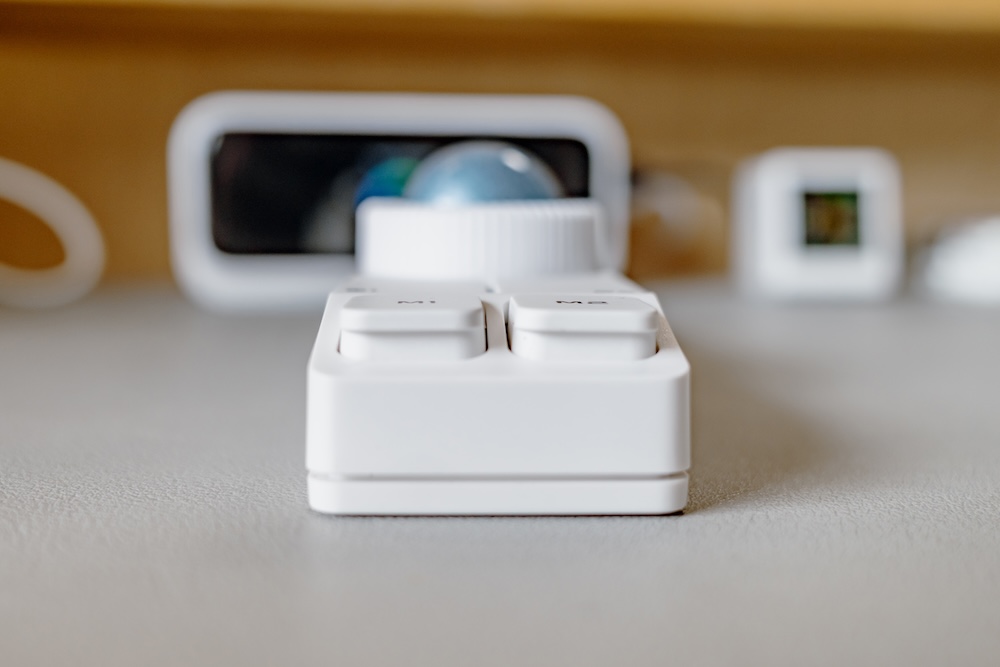
本体両端のM1・M2はどの向きに置いても押しやすく、ボール周囲の01〜04はショートカット系の操作に使いやすい配置です。
スイッチはHuano製の静音マイクロスイッチで、コクッとした軽い押し心地。
キーボードのそばで使うデバイスとして、静音なのは助かります。
ホイールはボール外周を囲むリング状で、
一般的なマウスのホイールとは見た目も操作感も別物です。
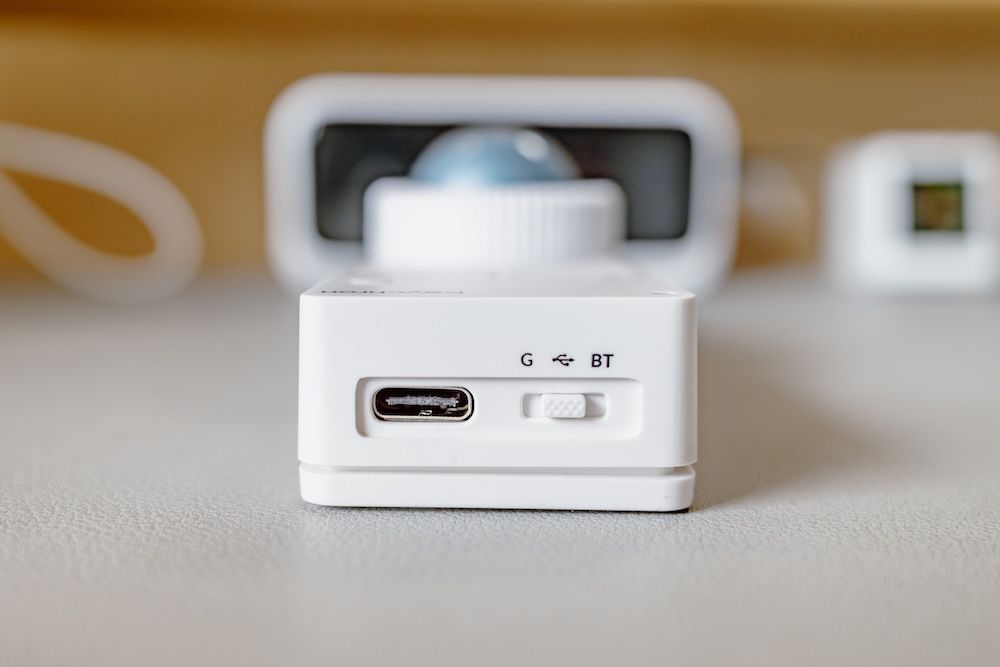
側面にはUSB-Cポートと接続方式の切り替えスイッチ(Bluetooth / 2.4GHz / 有線の3ポジション)、底面には大きな滑り止めのゴム足があります。
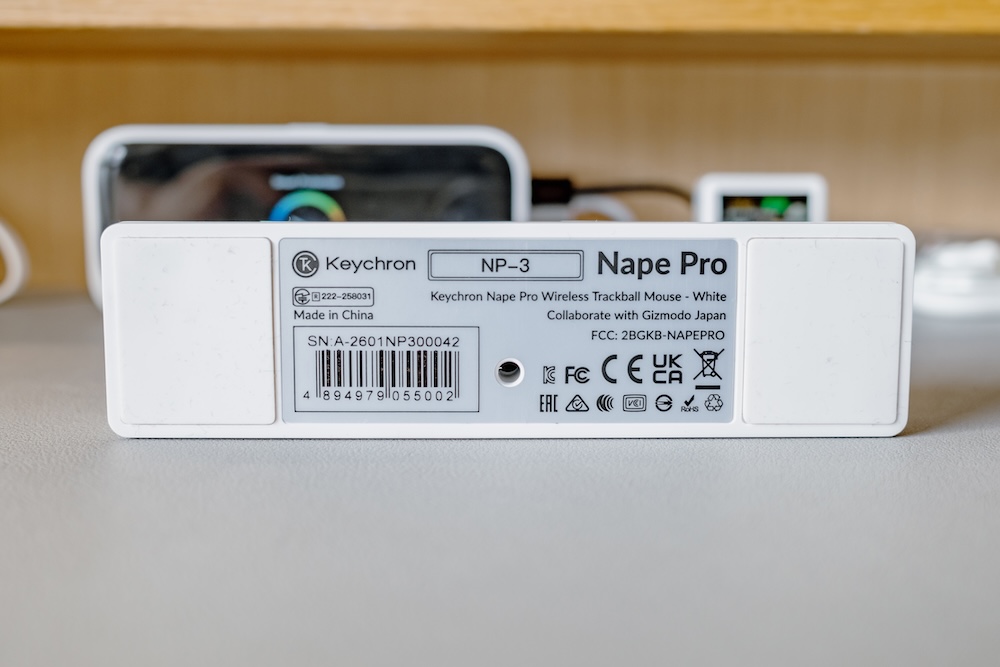
約80gと軽量ですが、ゴム足のおかげでデスク上で不用意にズレることはほぼありません。
本体左上のLEDインジケーターでOctaShiftの向きや接続状態も確認できます。
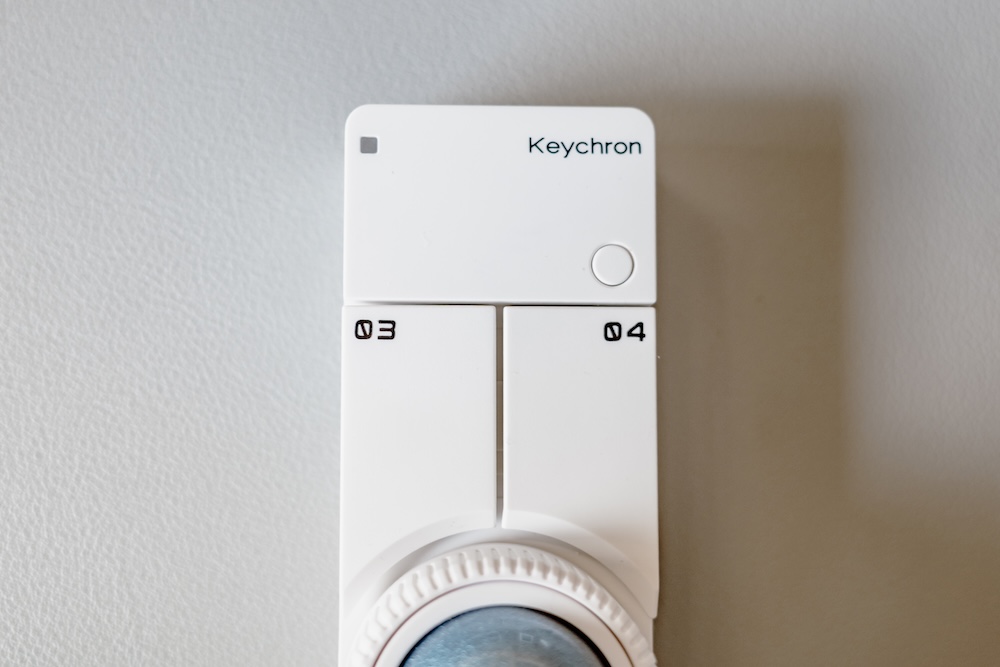
全体的に、ボディの素材感こそ控えめですが、ボールの回転やボタンのクリック感など操作に関わる部分の作り込みはしっかりしている印象です。
なお、ケースの3Dデータはオープンソースとして公開予定で、将来的にはオリジナルケースの自作も可能になるようです。
実際に使って感じたレビュー
ここからは、Nape Proを実際に使って感じた操作感を、設置位置・ポインター操作・ボタン・カスタマイズ・作業との相性という5つの切り口でまとめます。
設置位置ごとの使い勝手
Nape Proは8方向に向きを変えられる「OctaShift」機能があるので、キーボード下・左右・ナナメなど、好きな場所に好きな角度で置くことができます。
個人的にしっくりきたのは、キーボードの手前に横向きで置くスタンダードなスタイルでした。
スペースキーのすぐ下あたりに配置すると、ホームポジションから手を動かさずに親指でボールを転がせます。
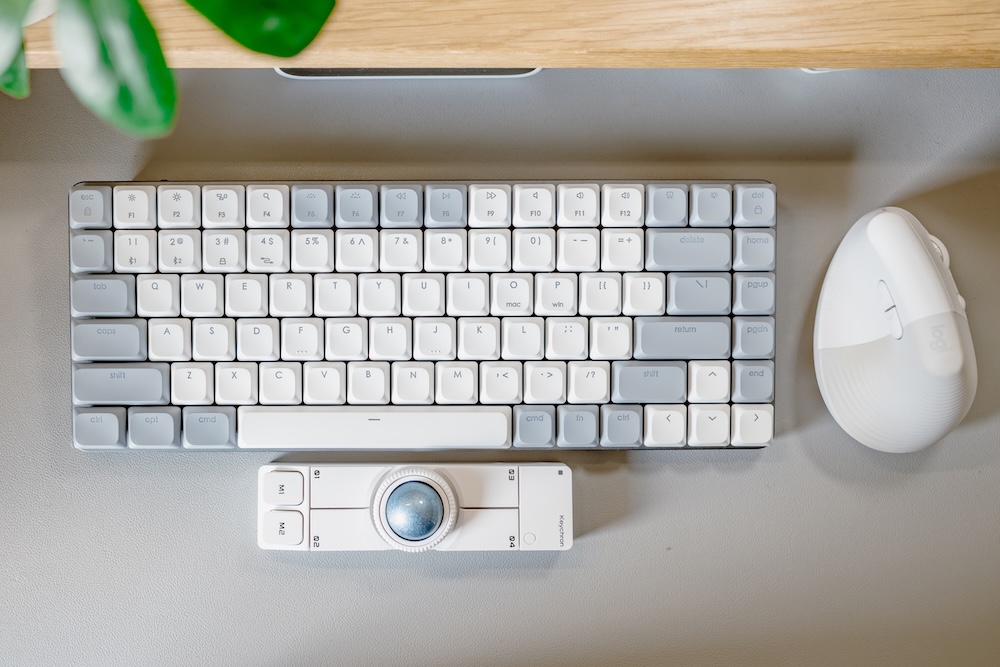
文章を書いている途中で「ちょっとカーソルを動かしたい」というとき、右手をマウスまで伸ばさなくてよいのはかなり快適です。
ただ、私の場合は大きくポインタを動かしたいときはやはりマウスのほうが楽なので、トラックボールはマウスの補助的に使うイメージです。
(もっと慣れるとさらに自在に操れるのかもしれません。)
もうひとつ試したのが、キーボードの左手側に置く配置です。
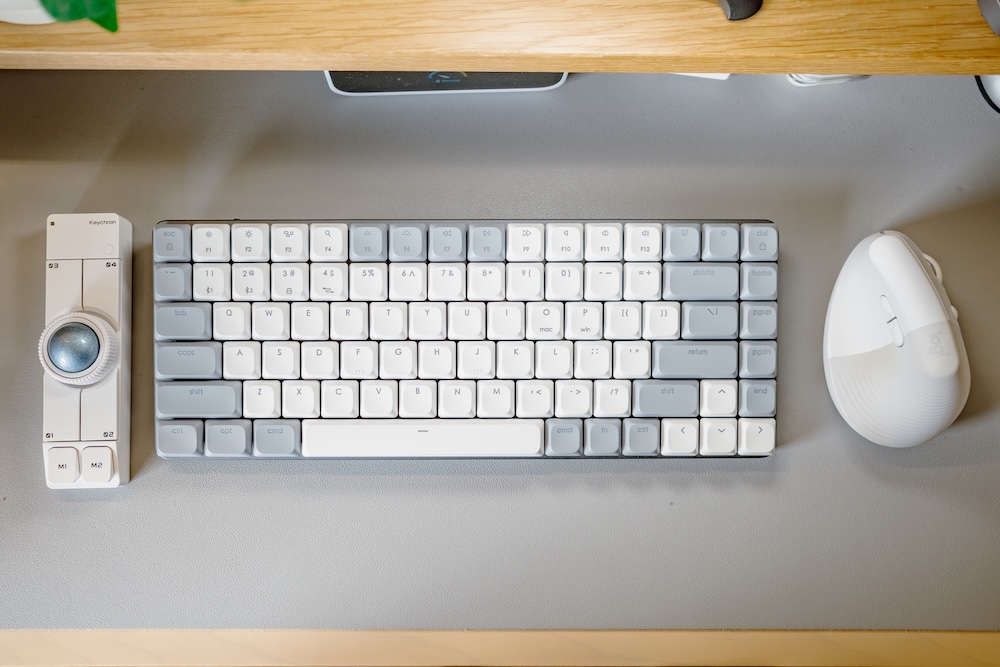
この場合は左手デバイス的な補助ツールとして機能します。
右手はマウスに置いたまま、左手でショートカット操作やスクロールができるので、両手を分担して使えるのが良いところです。
ただし注意点もあります。
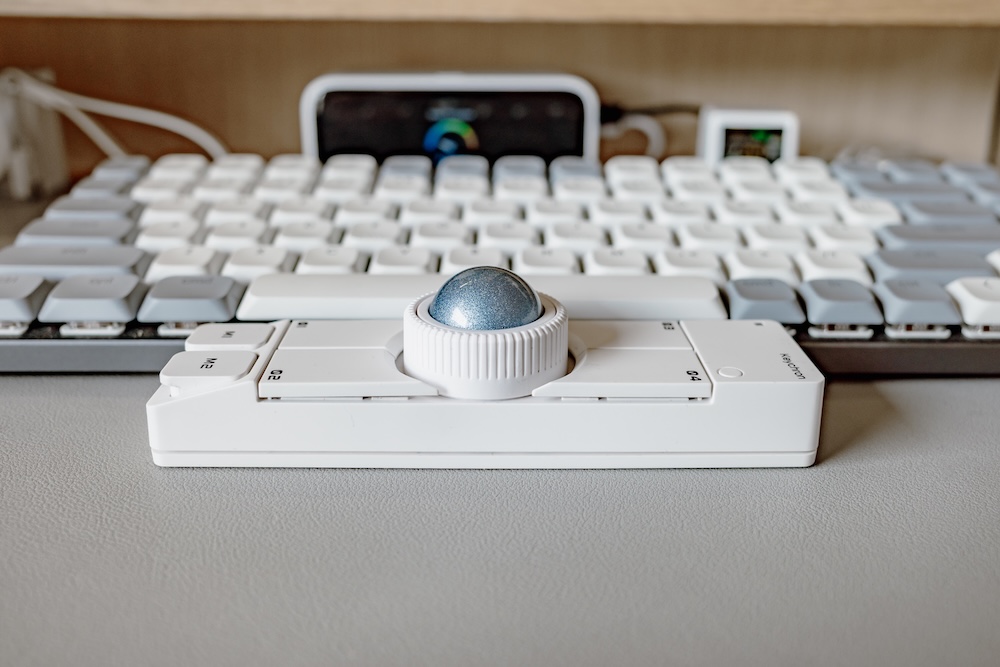
私はSatechi SM1というロープロファイルのキーボードを使っているのですが、キーボード下にNape Proを置くとスペースバー付近のキーに干渉して押しにくくなる場面がありました。
これは公式も注意喚起しているポイントで、キーボードの高さやプロファイルによっては下置きが合わないことがあります。
特にロープロファイルや手前側が低いキーボードの場合、Nape Proの厚み(ボール含む高さ約36mm)が干渉しやすいです。
その場合は無理に下置きにこだわらず、キーボードの横に縦置きやナナメ置きで使うのがスムーズだと思います。
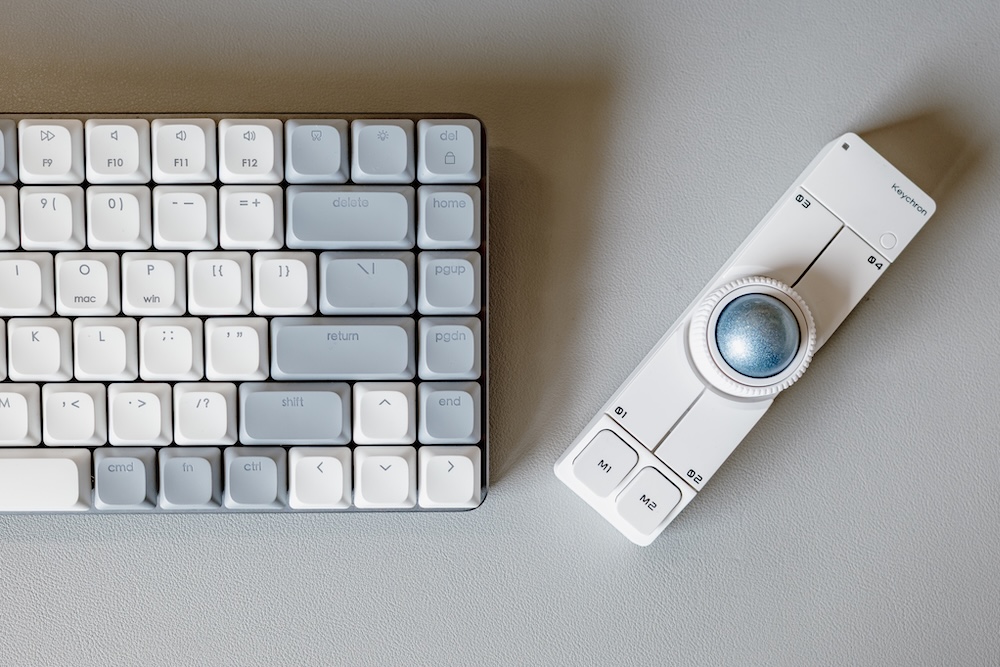
OctaShiftのおかげで、どの角度に置いてもカーソルの方向が正しく補正されるので、「この向きだと使えない」ということがないのは安心です。
ポインター操作のしやすさと慣れ
Nape Proのトラックボールは25mmと、一般的なトラックボールマウス(34〜55mm程度)と比べるとかなり小さめです
そのぶん親指の微妙な動きでカーソルを操作する感覚になるので、最初は狙ったところにカーソルを持っていくのに慣れが必要でした。
ただ、ボール自体の回転はスムーズで引っかかりはほとんど感じません。
数時間使い込んでいくと「こういう力加減で動かせばいいのか」という感覚がつかめてきて、文字入力などでのポインター操作であればストレスなくこなせるようになります。
とはいえ、Excelのセルを正確にクリックしたり、画像の細かい範囲を選択するような精密操作は、通常のマウスやトラックボールマウスのほうが得意です。
Nape Proのポインター操作は、あくまでも「キーボード作業の流れを止めずにカーソルを動かす」ための手段と割り切ったほうがうまく付き合えます。
慣れるまでの時間は、普通のトラックボールマウスを初めて使ったとき以上にかかると思っておいたほうがいいかもしれません。
ボールの小ささに加えて、設置位置やボタン配置も含めて「自分のスタイル」を見つけるまでがセットだからです。
個人差はありますが、1週間ほど集中して使えば「なんとなく手が覚えてきた」くらいにはなれると思います。
ボタンとホイールの使い勝手
Nape Proには6つのボタンとスクロールホイールが搭載されています。
本体の両端にあるM1・M2ボタンは、どの向きで置いても一番押しやすい位置にあるので、デフォルト設定どおり左クリック・右クリックのような頻繁に使う操作を割り当てるのが自然です。
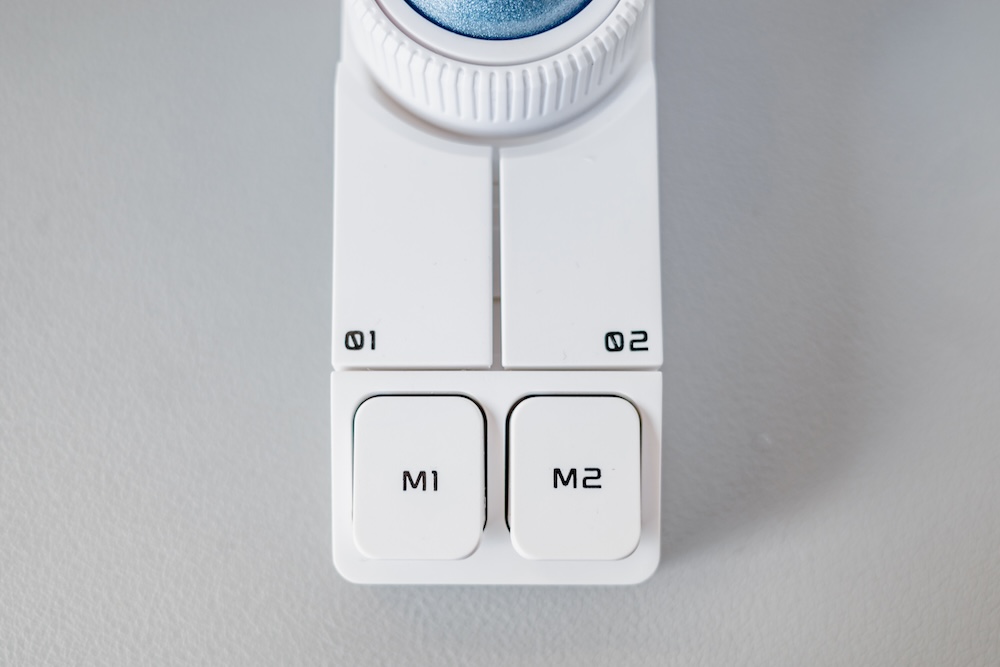
ボールの周囲にある01〜04ボタンは、やや押す位置を意識する必要がありますが、慣れればブラウザの戻る/進むやショートカット系の操作を素早く呼び出せます。
ボタンのスイッチにはHuano製の静音マイクロスイッチが採用されていて、押し心地は軽くコクッとしたクリック感があります。
キーボードのすぐそばで使うデバイスなので、静音設計になっているのは好印象です。
斜めから押しても反応するので、設置角度を変えても操作に支障が出にくいのは実用的なポイントだと思います。
ホイールはボールの外周を囲む形状で、一般的なマウスのスクロールホイールとは操作感がかなり違います。回すというよりは「撫でる」に近い感覚です。
やや硬めの回し心地で、細かいスクロールには慣れが必要ですが、画面スクロールや音量調整のようなざっくりした操作には十分使えます。
カスタマイズ性と設定の考え方
正直に言うと、Nape Proはデフォルト設定のまま使ってもあまり便利さを感じません。
むしろ「普通のマウスのほうがよかったのでは…」と思ってしまうくらいです。
ですが、このデバイスの真価はカスタマイズにあります。
ボタン割り当てやマクロをブラウザベースの「Keychron Launcher」で自分好みに詰めていくことで、使い勝手がまったく変わります。
例えば私の場合、ボタンのひとつにmacOSのMission Control(control + ↑)を割り当てたところ、仮想デスクトップの一覧をボタンひとつで呼び出せるようになりました。
これだけでも、複数のウィンドウを行き来する作業がぐっと楽になります。
Keychron Launcherではこのほかにも、レイヤー機能(最大8つのキーマップを切り替え可能)、タップ&ホールド(短押しと長押しで別の機能を割り当て)、同時押しコンボ、マクロなど、かなり細かい設定ができます。
ただ、できることが多い反面、最初は設定画面を前にして何から手を付けていいか迷います。
感覚としてはボタンの多いゲーミングマウスに近く、「まずデフォルトで使ってみて → 不便に感じた操作を1個ずつボタンに割り当てていく」というステップで進めるのがおすすめです。
なお、設定変更はUSB有線または2.4GHz接続時のみ対応で、Bluetooth接続中は変更できない点には注意が必要です。
設定はNape Pro本体に保存されるので、一度設定すれば別のPCに繋いでも同じ設定で使えます。
どんな作業と相性がよかったか
一番相性がよかったのは、文章作成のようなキーボード中心の作業です。
ブログ記事を書いているとき、テキストを打つ → カーソルでリンク先をクリック → また打つ、という流れが頻繁に発生します。
普通はそのたびにマウスまで手を伸ばす必要がありますが、Nape Proがキーボードの手前にあれば、親指だけでカーソル操作を済ませてそのままタイピングに戻れます。
この「手の移動ゼロで作業が完結する」感覚は、一度味わうと思った以上に快適です。
コーディングやWordPress編集のように、キーボードとカーソル操作を頻繁に行き来する作業でも同じメリットを感じました。
逆に、Webブラウジングのようにクリック先が画面中を飛び回る操作や、画像編集のように精密なカーソルコントロールが求められる作業には、正直向いていません。
そういった場面では素直にマウスを使ったほうが効率的です。
あくまでも「キーボード作業のお供」として、マウスと併用するスタイルが一番しっくりきました。
マウスを完全に置き換えるものというよりは、キーボード中心の作業をもっと快適にするための補助デバイスとして捉えるのが正解だと思います。
接続方法と設定方法
3つの接続方式と切り替え
Nape Proは、Bluetooth・2.4GHzワイヤレス(USBドングル)・USB-C有線の3種類で接続できます。
本体側面のスイッチで接続方式を切り替える仕組みで、それぞれの特徴は以下のとおりです。
Bluetoothは最大3台までペアリングでき、PCとiPadなど複数デバイスを切り替えながら使いたい場合に便利です。
ただしBluetooth接続中はKeychron Launcherでの設定変更ができないため、設定を頻繁にいじる段階では他の接続方式のほうが使いやすいです。
2.4GHzワイヤレスは付属のUSBドングルを使う方式で、Bluetoothより安定した接続が期待できます。
設定変更にも対応しているので、普段使いにはこれが一番バランスがいいと思います。
USB-C有線は充電しながら使えるうえに遅延もなく、設定変更にも対応しています。
初期セットアップ時はまず有線で繋いで設定を済ませるのがスムーズです。
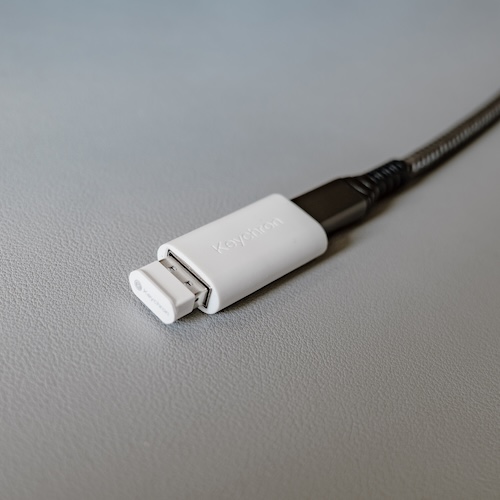
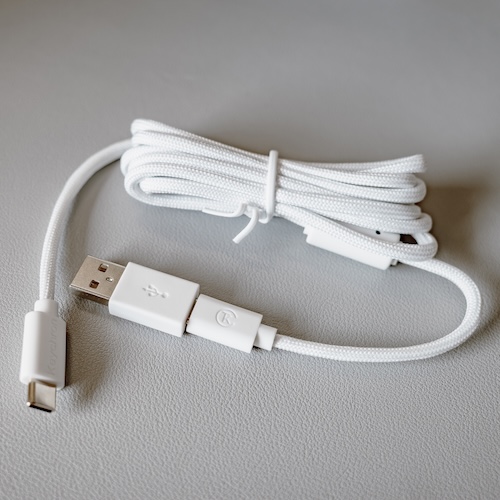
地味に良いなと思ったのは、USBドングルにはUSB-Cに対応するコネクタが、USB-CケーブルにはUSB-Aに変換できるコネクタが付いていること。
私のMac StudioはUSB-Aポートが背面にあってUSBドングルを差し込むのが面倒なので、USB-Cケーブルとコネクタで前面のUSB-Cポートを使えるのはありがたかったです。
Keychron Launcherでの設定手順
ボタンやホイールの割り当ては、ブラウザベースのWebアプリ「Keychron Launcher」で行います。
PCにソフトをインストールする必要はなく、Google Chromeでアクセスするだけで使えます。
基本的な設定の流れは次のとおりです。
- Nape ProをUSB-Cケーブルまたは2.4GHzドングルでPCに接続する
- ブラウザでKeychron Launcherにアクセスする
- 画面の指示に従ってNape Proを認識させる
- 各ボタン・ホイール・トラックボールに好みの機能を割り当てる
- 設定を本体に書き込んで完了
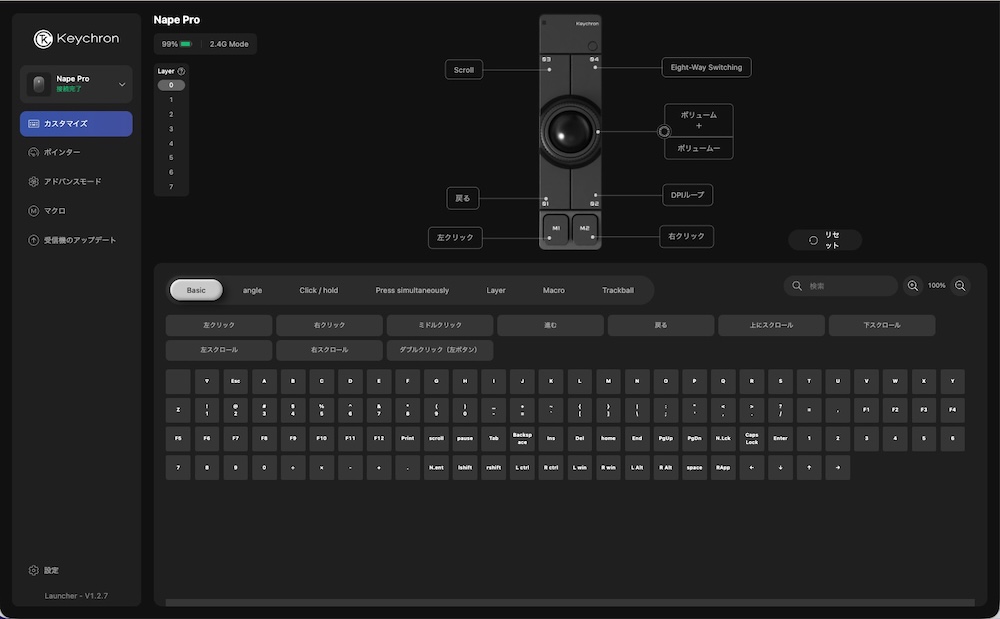
設定はNape Pro本体のメモリに保存されるので、一度書き込めば別のPCやiPadに接続しても同じ設定がそのまま使えます。
接続先が変わるたびに設定し直す必要がないのは地味に助かるポイントです。
設定で押さえておきたいポイント
Keychron Launcherは多機能なぶん、初見だと取っつきにくさがあります。
最初からすべてを使いこなそうとせず、まずは以下の2点だけ押さえておけば十分です。
まずはM1・M2ボタンの割り当てです。
この2つはどの向きで置いても一番押しやすいボタンなので、デフォルトの左クリック・右クリックを設定しておくのが一番使いやすいと感じました。
どちらのボタンに左と右を割り振るかは好みが分かれると思うので、押しやすい方で使うのがおすすめです。
次にOctaShiftの向き設定です。自分の設置スタイルに合った向きを選んで、カーソルの方向が直感どおりに動くことを確認します。
向きはLEDの色で判別でき、ボタン操作で順番に切り替えるか、特定の角度にショートカットで飛ぶことも可能です。
この2つを済ませたら、あとは普段の作業で「この操作がボタンひとつでできたら楽なのに」と感じたものを、少しずつ01〜04ボタンやホイールに追加していくのがおすすめです。
購入前に知っておきたい注意点
Nape Proは魅力的なデバイスですが、購入前に知っておいたほうがいいポイントもいくつかあります。
マウスの完全な代替にはならない
Nape Proは「マウスの代わり」ではなく「マウスの補助」と考えたほうがしっくりきます。
25mmの小型ボールでは、画面上の広い範囲を素早く移動したり、ピクセル単位の精密操作をしたりするのは難しいです。
メインのマウスは別に残しておいて、キーボード作業中の「ちょっとしたカーソル操作」をNape Proに任せる使い方が現実的です。
キーボードとの相性は事前に確認を
キーボード下に横置きする使い方はNape Proの王道的なスタイルですが、キーボードの高さや形状によっては干渉が起きます。
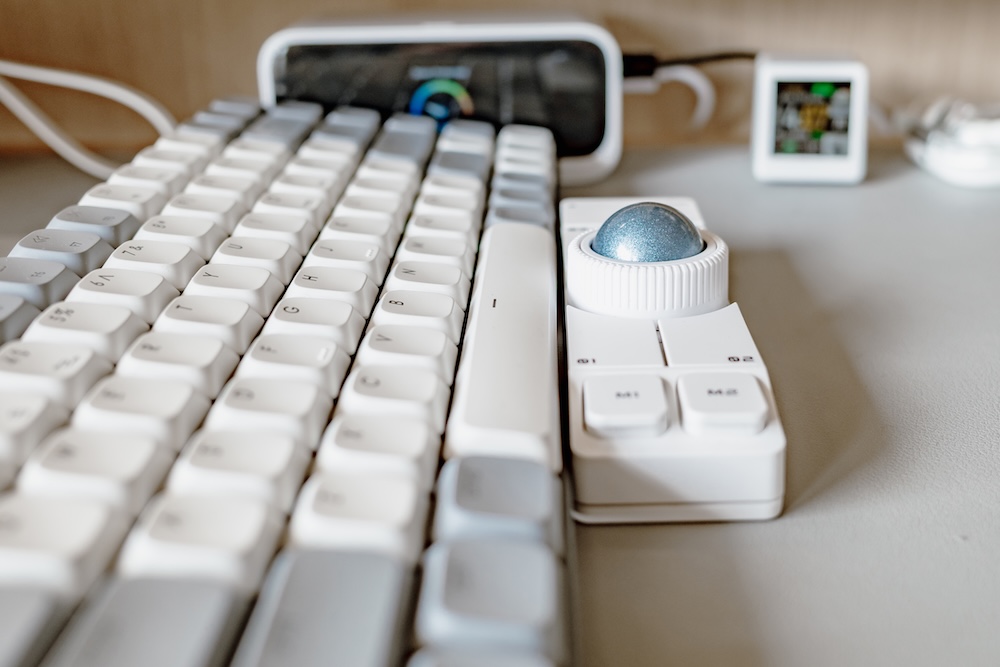
特にロープロファイルキーボードや手前が低い設計のキーボードは、スペースバーやAltキー付近が押しにくくなる可能性があります。
Nape Proのボールを含む高さは約36mmです。
手持ちのキーボードの手前側の高さと比較して、下に置いたときに干渉しないかどうかは購入前にチェックしておくとよいでしょう。
干渉する場合でも横置きやナナメ置きで対応できますが、「下置きで使いたい」と思って購入する方は注意が必要です。
デフォルトのまま使っても良さは分からない
箱から出してすぐ快適に使えるタイプの製品ではありません。
デフォルトのボタン設定のままだと、普通のマウスやトラックボールの下位互換のように感じてしまうことが多いです。
Keychron Launcherでボタン割り当てを自分の作業スタイルに合わせて設定することで初めて真価を発揮するデバイスなので、「設定をいじること自体が面倒」という方にはあまり向いていないかもしれません。
慣れるまでには時間がかかる
通常のトラックボールマウスに移行するとき以上に、慣れには時間が必要です。
ボールサイズが小さいこと、設置位置やボタン配置を自分で決める必要があること、設定を試行錯誤すること——
これらを含めて「自分のスタイルが固まる」まで最低でも1週間、しっかり使いこなすには数週間は見ておいたほうがいいと思います。
ボールのメンテナンスにはひと手間ある
トラックボール共通の話ですが、使っていくうちにボール周辺にホコリや皮脂が溜まり、動きが悪くなることがあります。
Nape Proの場合、ボールを取り外すには裏面の穴から爪楊枝のような細い棒で押し出す必要があり、工具なしでポンと外せる構造ではありません。
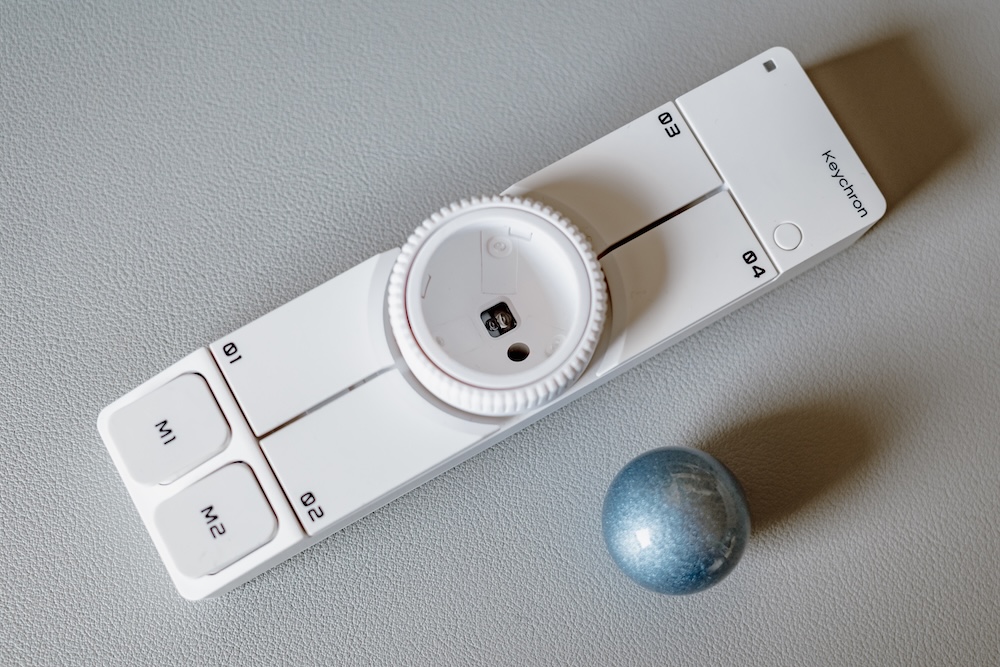
付属品にも該当する棒は含まれていないので、爪楊枝やSIM取り出しピンなどを用意しておくとメンテナンスがスムーズです。
他の入力デバイスとどう違うか
Nape Proは「トラックボール」に分類されますが、一般的なトラックボールマウスとは立ち位置がかなり異なります。
他の入力デバイスとの違いを整理してみます。
一般的なトラックボールマウスとの違い
LogicoolのERGO M575やKensingtonのExpert Mouseのような一般的なトラックボールマウスは、マウスの置き換えとして設計されています。
単体で完結する操作性を持ち、ボールも34〜55mmと大きく、精度の高いポインター操作が可能です。
一方、Nape Proはマウスの代わりではなく、キーボードの「お供」として使う設計です。
ボールは25mmと小さく、単体でメイン操作を完結させるというよりは、キーボード作業の合間に「ちょっとカーソルを動かす」「ショートカットをボタンで呼び出す」といった補助的な役割を担います。
トラックボールマウスは「マウスの代わり」、Nape Proは「キーボードの拡張」。
同じトラックボールでも、用途のレイヤーが違います。
左手デバイス(TourBox・Orbital2など)との違い
TourBoxやOrbital2のような左手デバイスは、動画編集やイラスト制作といったクリエイティブ作業に特化したショートカットデバイスです。
ダイヤルやボタンで各ソフトの操作を効率化できますが、カーソル操作の機能は基本的に持っていません。
Nape Proはトラックボールによるカーソル操作とボタンによるショートカット操作の両方を備えているので、1台でポインティングとショートカットを兼ねられるのが強みです。
そのぶん各機能の専門性は左手デバイスに譲りますが、「カーソルもショートカットもひとつで済ませたい」という人には刺さる存在です。
ノートPCのトラックパッドとの違い
ノートPCのトラックパッドはキーボードに統合されているぶん、手の移動が少なく直感的に操作できます。
macOSのジェスチャー操作にも対応しており、完成度は高いです。
ただし、外付けキーボードを使う環境ではトラックパッドが遠くなってしまいます。
Nape Proは外付けキーボードのすぐそばに配置できるので、「外付けキーボード+手元のポインティングデバイス」という環境を作りたい場合に選択肢になります。
ノートPCのトラックパッドと並べて置いて、基本操作はトラックパッド、拡張操作はNape Pro、という使い分けも可能です。
Keychron Nape Pro レビューまとめ
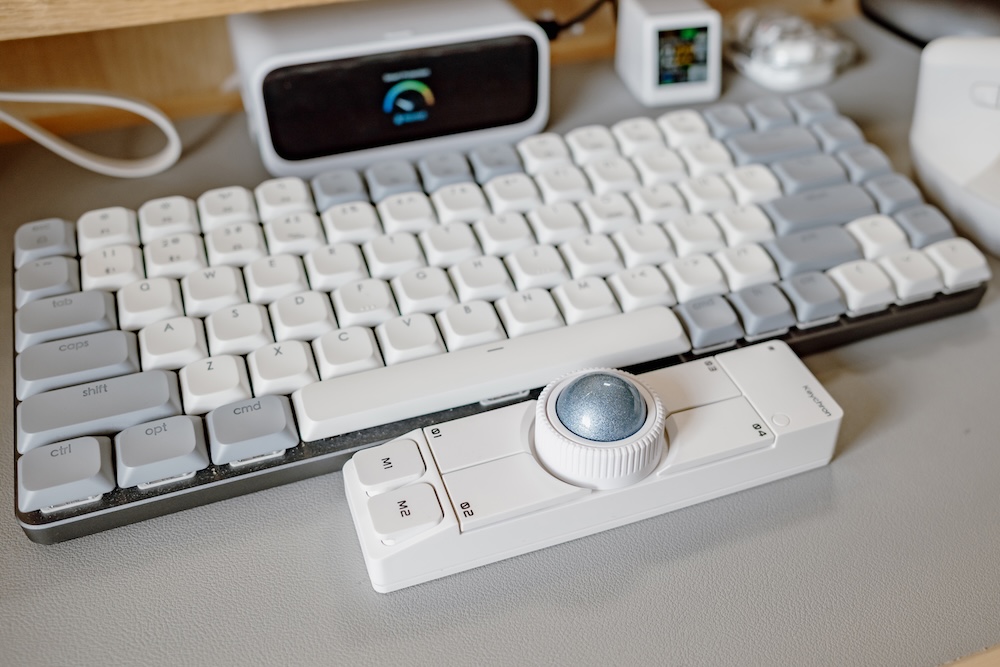
Keychron Nape Proは、マウスの代替品ではなく、キーボード中心の作業をもっと快適にするための補助デバイスでした。
キーボードの手前に横向きで置き、ホームポジションから手を離さずにカーソル操作やショートカットを呼び出せるのは、文章作成やコーディングのようなキーボード主体の作業で大きなメリットを感じます。
一方で、デフォルトのまま使っても良さは伝わりにくく、Keychron Launcherでボタン割り当てを自分の作業スタイルに合わせて詰めていくことで初めて真価を発揮するタイプです。
クセは強いですが、設定を煮詰めるほど「これがないと不便」と思えるくらいに育っていく可能性を持ったデバイスだと感じました。
万人に即おすすめできるかと聞かれると正直難しいですが、「キーボードから手を離す回数を減らしたい」「設定をいじるのが好き」「左手デバイスに興味がある」という人にとっては、他にない選択肢になると思います。