
このページのリンクには広告が含まれています。
私は、UGREENの入門4ベイ「UGREEN NASync DH4300 Plus」を使ってきました。
「おうちクラウド」としては文句なしでしたが、撮影データが増えるほど、2.5GbE×1の転送速度やシンプルな構成に少しずつ物足りなさも感じていました。
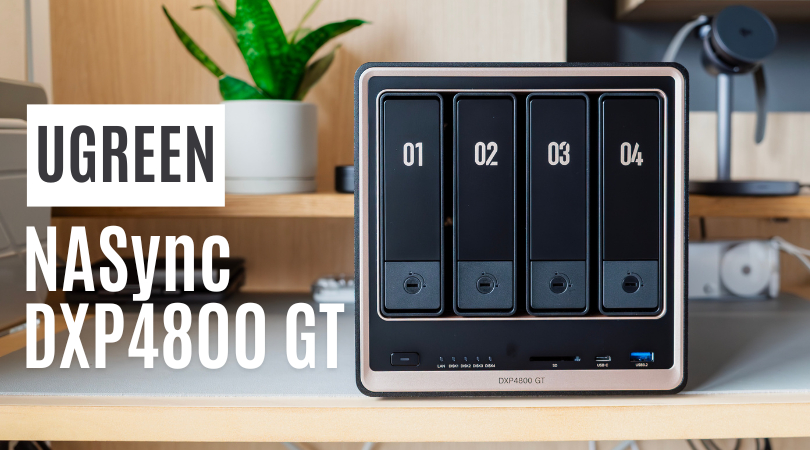
そこで今回レビューするのが、同じ4ベイでも中身は完全に別物の「UGREEN NASync DXP4800 GT」です。
AMD Ryzen™ Embedded R2514(4コア8スレッド)にデュアル10GbE、最大144TBの大容量、M.2 SSDスロット×2、U.2対応、さらにDH4300 Plusでは諦めていた前面SDカードスロットまで備えた、クリエイター・ゲーマー向けのハイエンド4ベイ。
入門機からGTに乗り換えて「何がどう変わったのか」を、同じ4ベイのDXP4800 Plus・DH4300 Plusとの違いも交えつつ、実体験ベースで率直にレビューします。
- デュアル10GbE搭載で、大容量素材の転送やNAS上での直接編集が速い
- AMD Ryzen™ R2514(4コア8スレッド)+8GBメモリで、重い同時作業もサクサク
- 最大144TBの大容量。M.2×2・U.2対応で高速ストレージも組める
- 前面SDカードスロット搭載で、撮影素材をその場で直挿し取り込み
- RAID 1/5/6/10対応で、大事な作品データをしっかり守れる
- ドライブ別売りで、初期費用が別途必要
- 10GbEを活かすにはルーターやPC側の対応環境が必要
- 写真バックアップが主目的なら、入門機に比べてオーバースペック
PR この記事はメーカーから商品提供を受けて作成しています。とはいえ、使って感じたことは良い点も気になった点も含めて正直に書いています。
INDEX close
- UGREEN NASync DXP4800 GT実際に使って感じた結論
- UGREEN NASync DXP4800 GTがおすすめな人 / おすすめしない人
- UGREEN NASync DXP4800 GTって何?「GT=高速・高性能ライン」と考えればOK
- UGREEN NASync DXP4800 GTの外観
- UGREEN NASync DXP4800 GTの初期設定
- UGREEN NASync DXP4800 GTのメリット
- UGREEN NASync DXP4800 GTのデメリット
- DXP4800 GT・DXP4800 Plus・DH4300 Plus 4ベイ3機種を比較
- クラウドや外付けHDDと比べてどう?運用&コストの考え方
- よくある疑問 Q&A
- まとめ:UGREEN NASync DXP4800 GTはこんな人におすすめ
UGREEN NASync DXP4800 GT実際に使って感じた結論
UGREEN NASync DXP4800 GTは、入門4ベイを使い倒した人が「次」に選ぶべき、本格派のハイエンド4ベイNASでした。
DH4300 Plusから乗り換えて一番効いたのは、なんといっても「待ち時間が消えたこと」です。
デュアル10GbEのおかげで大容量の動画や写真素材もスッと転送でき、NAS上のデータに直接アクセスして編集してもストレスがありません。
AMD Ryzen™ R2514(4コア8スレッド)と8GBメモリの余裕で、ファイルを書き出しながら別の素材を転送し、同時にプレビューする——そんな欲張りな使い方でももたつきません。
ARM系CPUだったDH4300 Plusとは、明確に「処理の地力」が違います。
さらに、最大144TBの大容量、M.2×2やU.2による高速ストレージ、前面SDカードスロット、Docker/仮想マシン対応と、「保存するだけ」では終わらない拡張性も魅力です。
一方で、はじめてのNASとして写真バックアップが主目的なら、正直オーバースペックです。
ドライブは別売りで初期費用がかかりますし、デュアル10GbEの実力を引き出すには、対応ルーターやPC側の10GbE環境も必要になります。
つまりGTは、「とりあえずデータを保存したい」人より、4K/8K動画やRAW写真、ゲーム録画といった大容量素材を本気で扱いたいクリエイター・ゲーマー向けの一台と考えるのがしっくりきます。
入門機の快適さを知ったうえで「もっと速く、もっと自由に使いたい」と感じている人にこそ、刺さるNASです。
UGREEN NASync DXP4800 GTがおすすめな人 / おすすめしない人
- 4K/8K動画やRAW写真、ゲーム録画など、大容量素材を日常的に扱う人
- 入門NASの転送速度(2.5GbE)や処理性能に物足りなさを感じてきた人
- NAS上の素材に直接アクセスして、編集まで完結させたい人
- 10GbE環境(対応ルーター・PC)をすでに持っている/用意する予定の人
- Docker・仮想マシンなど、保存以外の使い方にも挑戦したい人
- SDカードを直挿しして、撮影素材をすぐ取り込みたいフォトグラファー・Vlogクリエイター
- これがはじめてのNASで、写真・動画の自動バックアップが主目的の人(→DH4300 Plusがおすすめ)
- 初期費用をできるだけ抑えたい人
- 10GbE環境を用意する予定がなく、当面2.5GbEで十分な人 構成をシンプルに保ち、できるだけ手間をかけたくない人
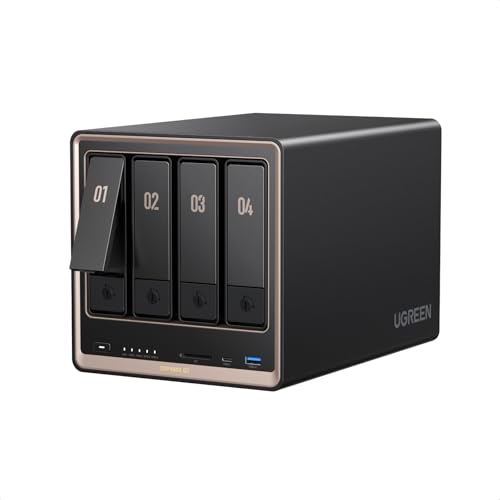

UGREEN NASync DXP4800 GTって何?「GT=高速・高性能ライン」と考えればOK
UGREEN NASync DXP4800 GTとは
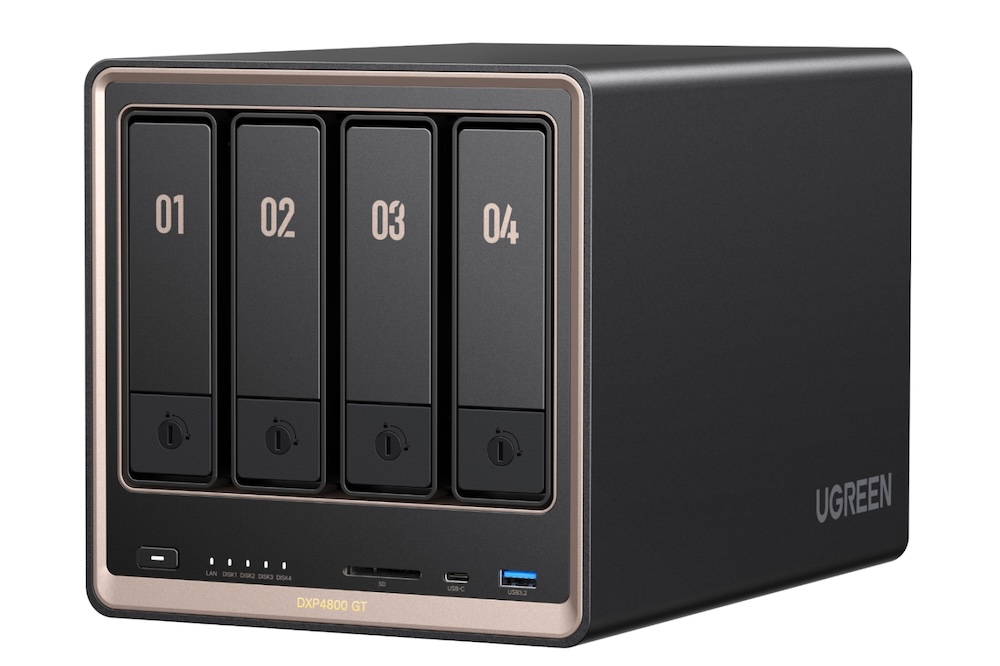
まず、今回のDXP4800 GTがUGREENのラインナップのどこに位置するのかを整理しておきます。
UGREENのNASは大きく分けて、使いやすさとコスパを重視した「DHシリーズ」と、性能・拡張性・高速ネットワークに振った上位の「DXPシリーズ」に分かれます。
私が使ってきたDH4300 Plusは前者、今回のDXP4800 GTは後者のDXPシリーズです。
そのDXPシリーズの中でも、GTはAMD Ryzen™ Embedded R2514を搭載し、デュアル10GbEを標準装備した高速・高性能ラインという位置づけ。
同じ4ベイのDXP4800 PlusがIntel CPU+10GbE×1の汎用上位機だとすれば、GTはRyzen™+デュアル10GbE+U.2対応と、処理力とネットワーク速度に振り切ったモデルといえます。
ざっくり言えば、DH4300 Plusが「迷わず始められる4ベイ入門機」なら、DXP4800 GTは「速度と処理力を一段引き上げた、クリエイター・ゲーマー向けの本格4ベイ」というイメージです。
| 項目 | 仕様 |
|---|---|
| SATAドライブベイ | 4ベイ |
| M.2 SSDスロット | 2ベイ(キャッシュ/高速ボリューム用) |
| U.2対応 | 1・2ベイがU.2 SSDに対応(全ベイSATA互換) |
| CPU | AMD Ryzen™ Embedded R2514(4コア8スレッド/最大3.7GHz/Radeon Vega 8内蔵) |
| メモリ(RAM) | 8GB DDR4(最大64GBまで拡張可・ECC対応) |
| フラッシュメモリ(システムディスク) | eMMC 64GB |
| OS | UGOS Pro |
| RAID | JBOD/Basic/0/1/5/6/10 |
| 最大ストレージ容量 | 144TB |
| LANポート(RJ45) | 10GbE ×2(デュアル10GbE) |
| 映像出力 | HDMI 2.0b(4K/60Hz出力対応) |
| 前面ポート | SD 3.0カードスロット/USB 3.2 Gen 2 Type-A ×1/USB-C(Gen 2)×1 |
| 背面ポート | USB 3.2 Gen 1 Type-A ×1/USB 2.0 Type-A ×2/HDMI 2.0b ×1/10GbE ×2 |
| 冷却 | 14cm大型静音ファン/エアフロー設計 |
| 筐体 | 高精度アルミ合金ボディ |
注目したい5つのポイント
DH4300 Plusを使ってきた私の目線で、「ここが入門機と決定的に違う」と感じたGTの注目ポイントは次の5つです。
- AMD Ryzen™ R2514(4コア8スレッド)
ARM系だったDH4300 Plusに対し、GTはx86のRyzenを搭載。多くのタスクを同時にこなす処理の地力が段違いです。 - デュアル10GbEポート
2.5GbE×1だったDH4300 Plusから、一気に10GbE×2へ。リンクアグリゲーション(帯域合算)にも対応し、大容量転送が快適になります。 - 最大144TBの大容量+U.2対応
4ベイ+M.2×2で最大144TB。1・2ベイはU.2 SSDにも対応し、高負荷なワークフローを支えます。 - 前面SDカードスロット
DH4300 Plusには無く、地味に悔しかったポイント。GTでは前面に搭載され、撮影素材を直挿しで取り込めます。 - UGOS Pro+本地AI/Docker・仮想マシン対応
使い慣れたUGOS Proはそのままに、AIアルバムや語義検索、Docker/VMといった本格機能まで使えます。
UGREEN NASync DXP4800 GTの外観
DXP4800 GTの同梱品は以下。
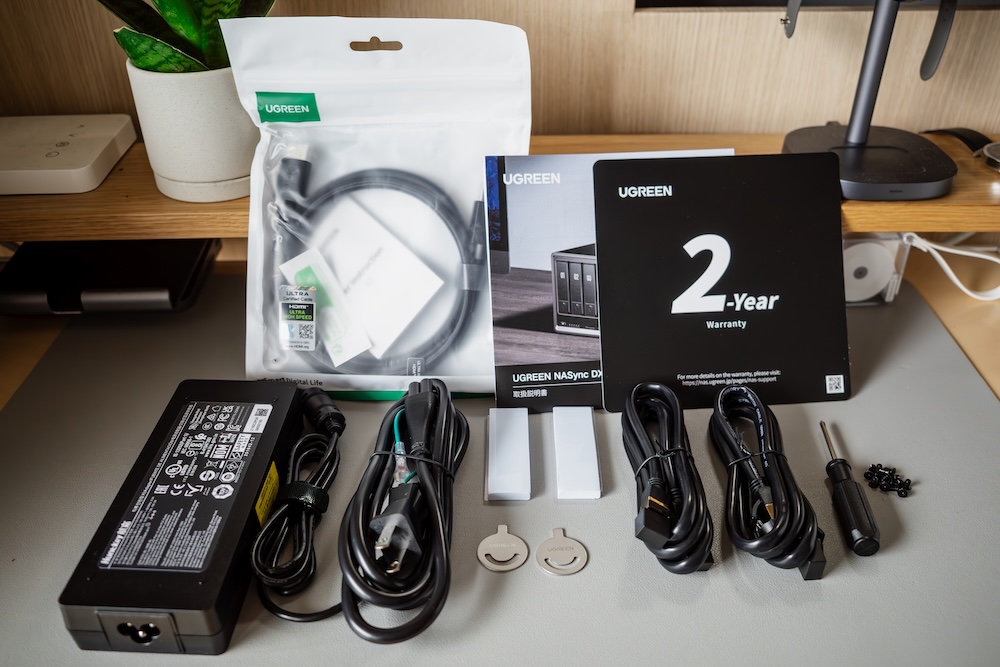
- NASync DXP4800 GT 本体
- クイックスタートガイド
- 保証書
- 電源アダプタ×1
- ハードドライブトレイキー×2
- ヒートシンク×2
- Ethernetケーブル×2
- ネジ&ドライバー
私はモニターと繋ぐ予定はないのですが、8K対応のHDMIケーブルがついてくるのが地味に嬉しい。
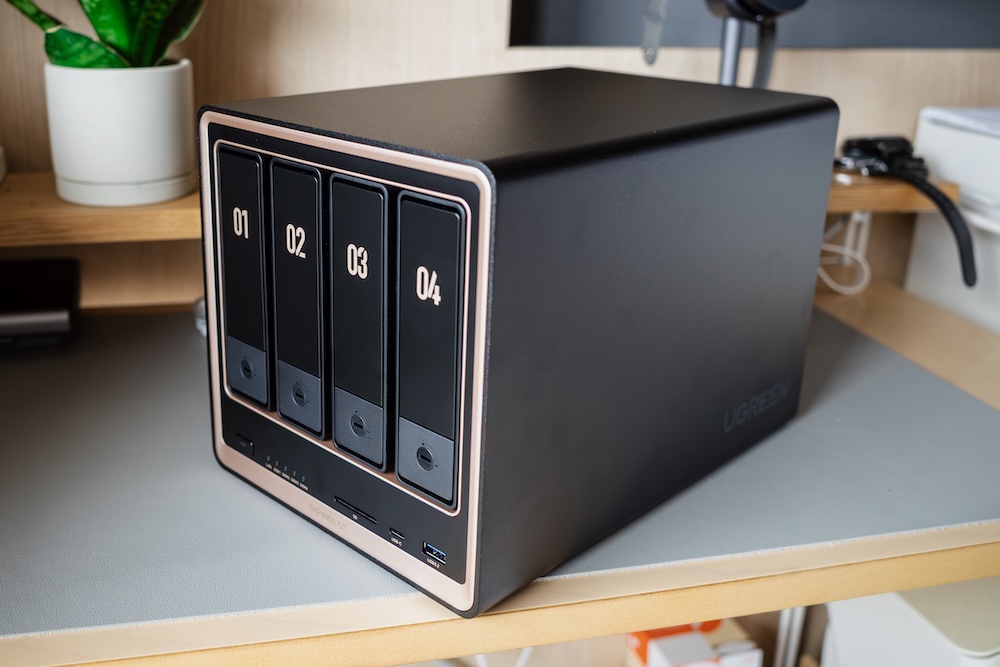
まず目を引くのが、高精度なアルミ合金ボディです。DH4300 Plusはメタリック塗装のプラ筐体でしたが、GTは一体成型のアルミボディで、見た目にも手に持った質感にも上位機らしさがあります。
これまでのNasyncシリーズはすべてダークグレー系のカラーリングでしたが、DXP4800 GTはブラックをメインにゴールドのアクセントカラーに。
DXPシリーズのサイバー感のあるデザインはそのままに、高級感が増した印象となっています。
ただ、これまでのNasyncシリーズと違って目立つデザインにはなっているので設置場所は選ぶかもしれません。
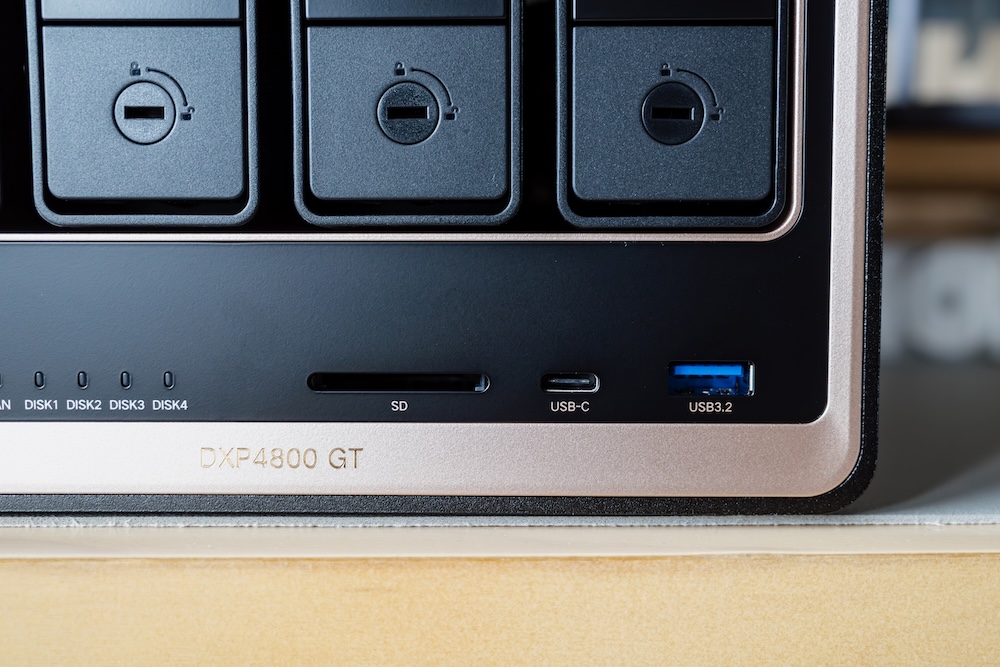
前面には電源ボタンと各種LEDインジケータ、そしてSDカードスロットやUSBポートを配置しています。
撮影から帰ってきて、カードをそのまま挿して取り込めるのは、フォトグラファーやVlogクリエイターにとってかなり実用的です。
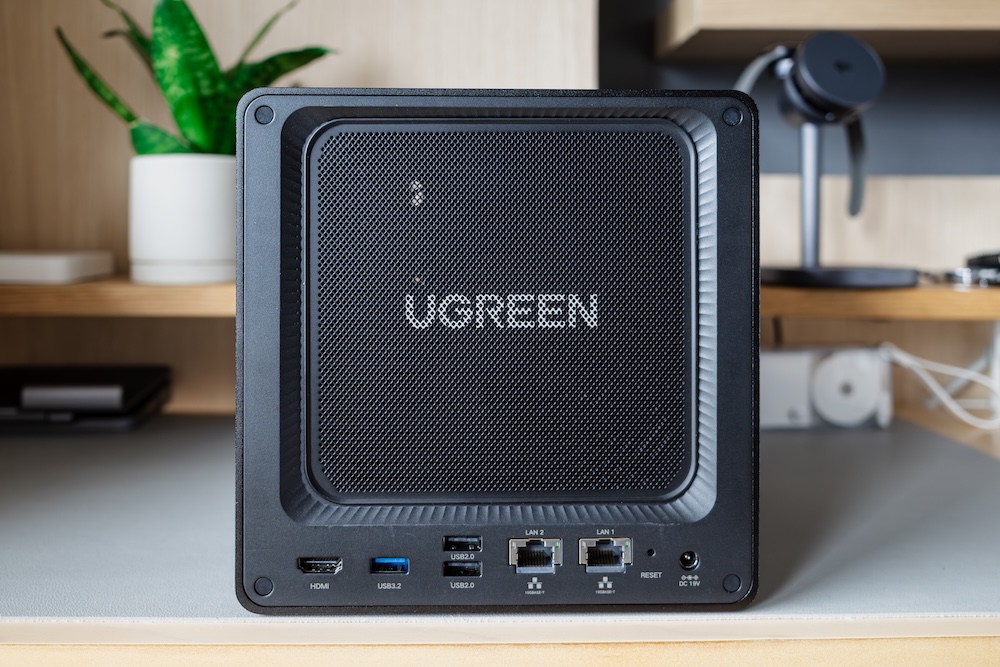
背面で主役になるのが、2基の10GbEポート。
そのほかにHDMI 2.0b(4K出力対応)やUSBポートが並び、上部には大きなエアフロー用のファンが見えます。
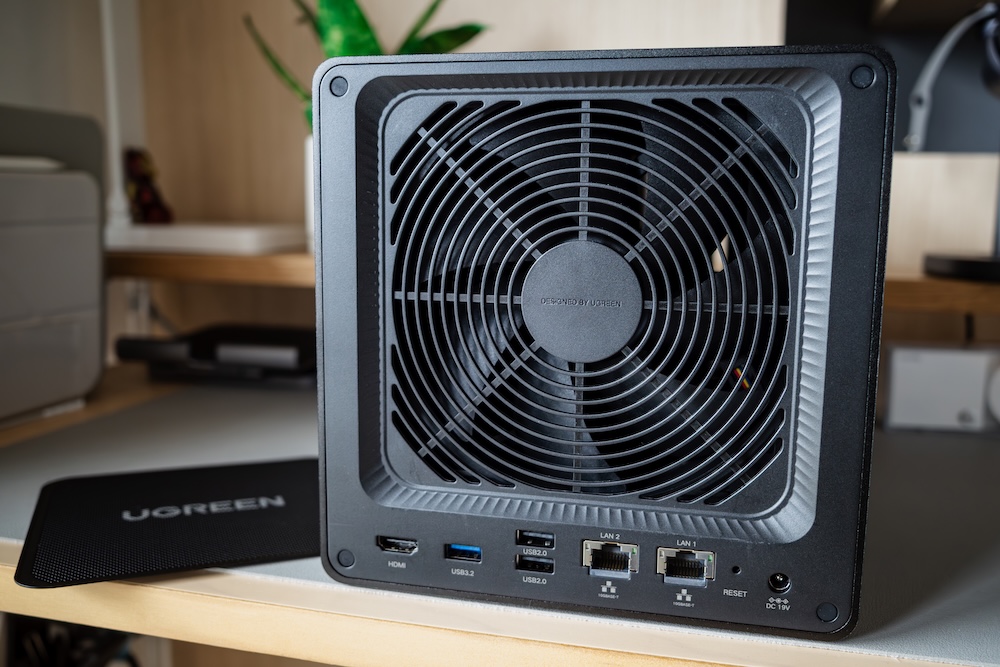
GTは14cmの大型静音ファンを採用しており、高負荷時でも冷却と静音性を両立する設計です。
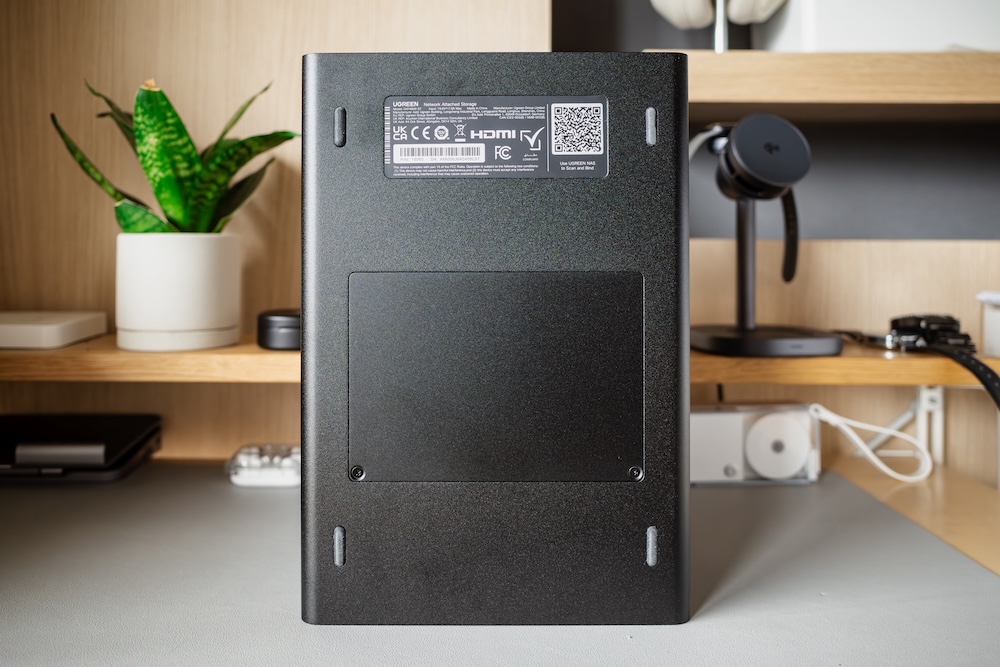
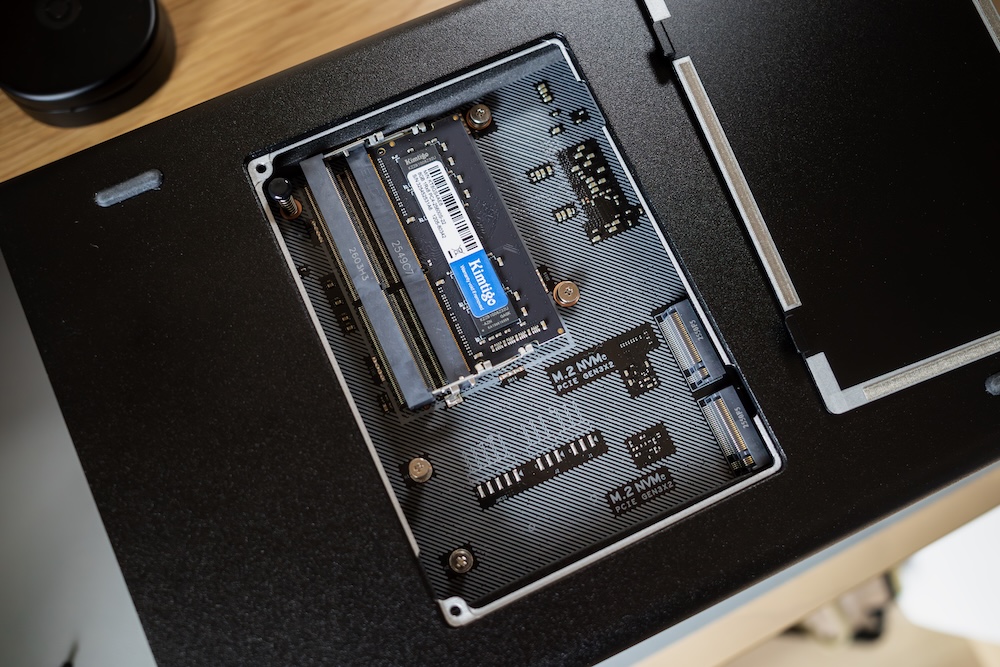
8GB DDR4メモリは底面に搭載。
最大64GBの高速化も可能で、その隣にはM.2 SSDスロットが2つ用意されています。
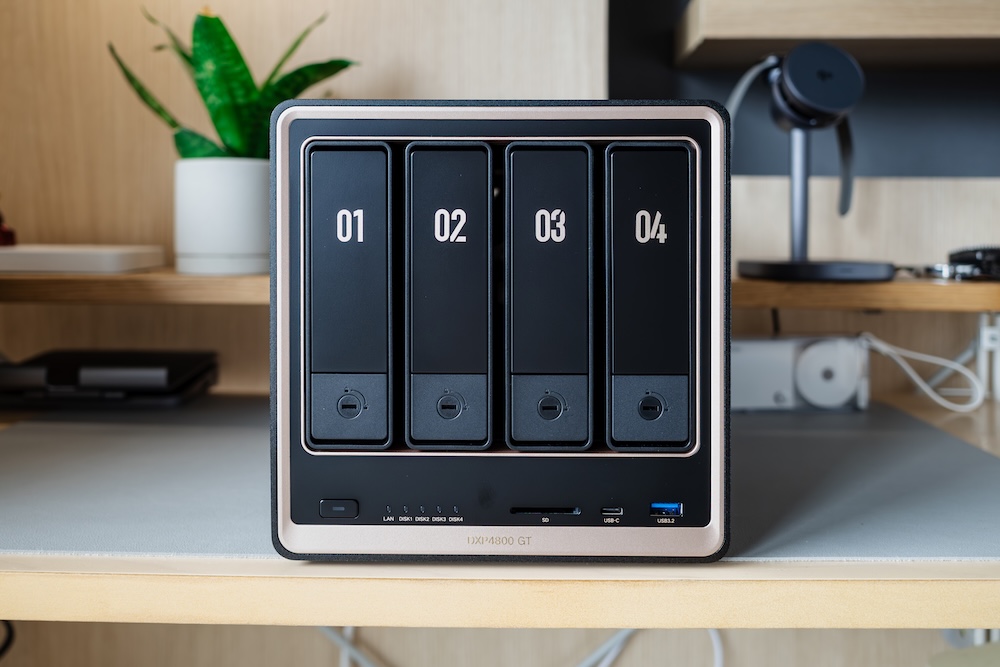
ドライブは4ベイ構成で、トレイの抜き差しでHDDやSSDをセットしていきます。
DH4300 Plusはトレイにネジ止めが必要でしたが、GTのトレイ構造や固定方式も実機でしっかりチェックしていきます。
UGREEN NASync DXP4800 GTの初期設定
ストレージの装着(今回の構成とおすすめHDD)
設定を始める前に、DXP4800 GTにもHDD・SSDは付属していないので、別途自分で用意する必要があります。
推奨される製品は、公式サイトの「製品互換リスト」で確認できます。
今回、私はWestern Digital WD Red Plusの4TBを2台取り付けました。
これはDH4300 Plusでも使っていたNAS向けの定番HDDで、まずは2台でスタートし、後日もう1台足してRAID5構成に切り替える予定です。
4ベイの強みは、いきなり満載にせず「余白」を残して始められること。
容量が足りなくなったら3台目・4台目を追加すれば、守りを崩さずに総容量を伸ばしていけます。
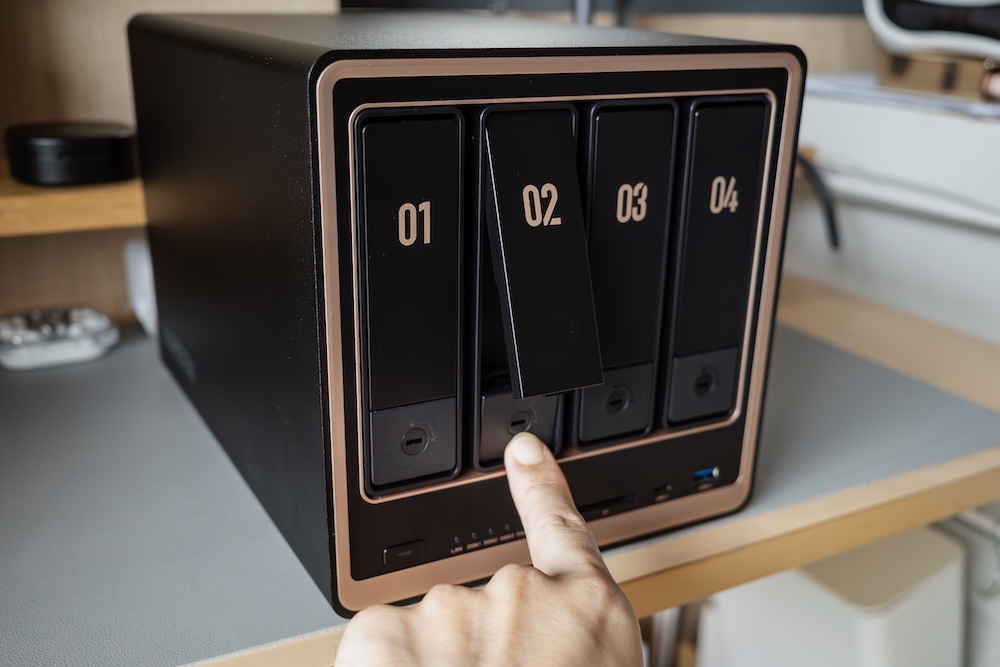
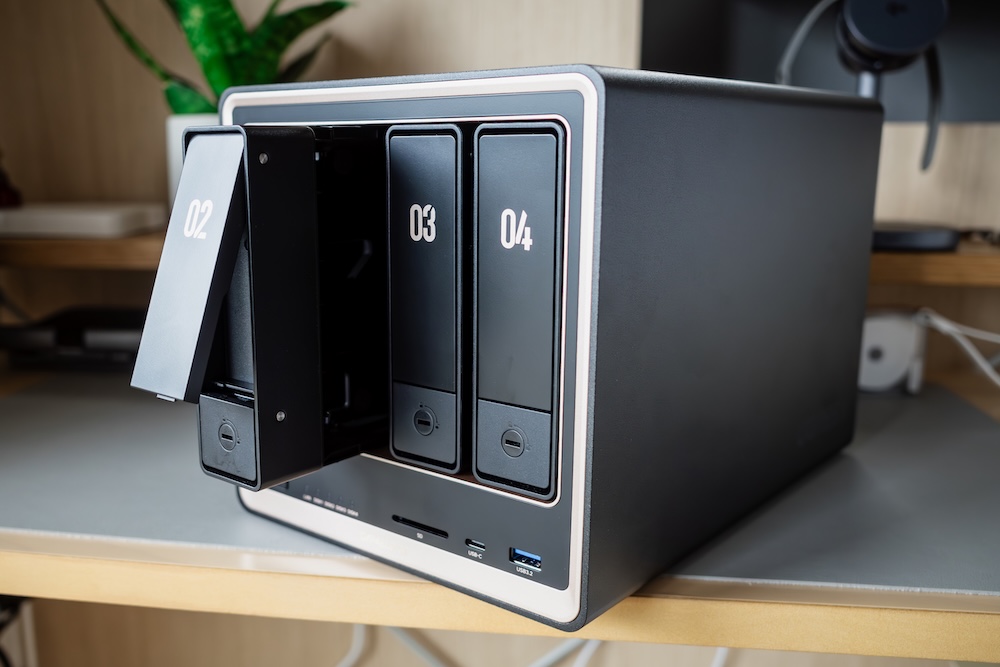
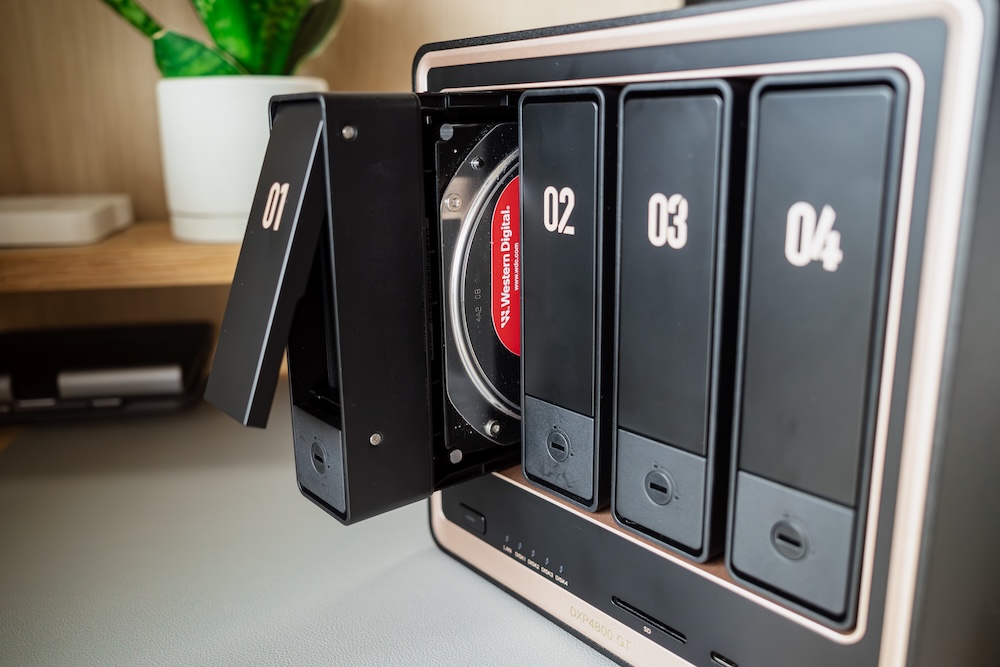
ドライブトレイ下の鍵がついている部分をプッシュして、ドライブトレイを引き出します。
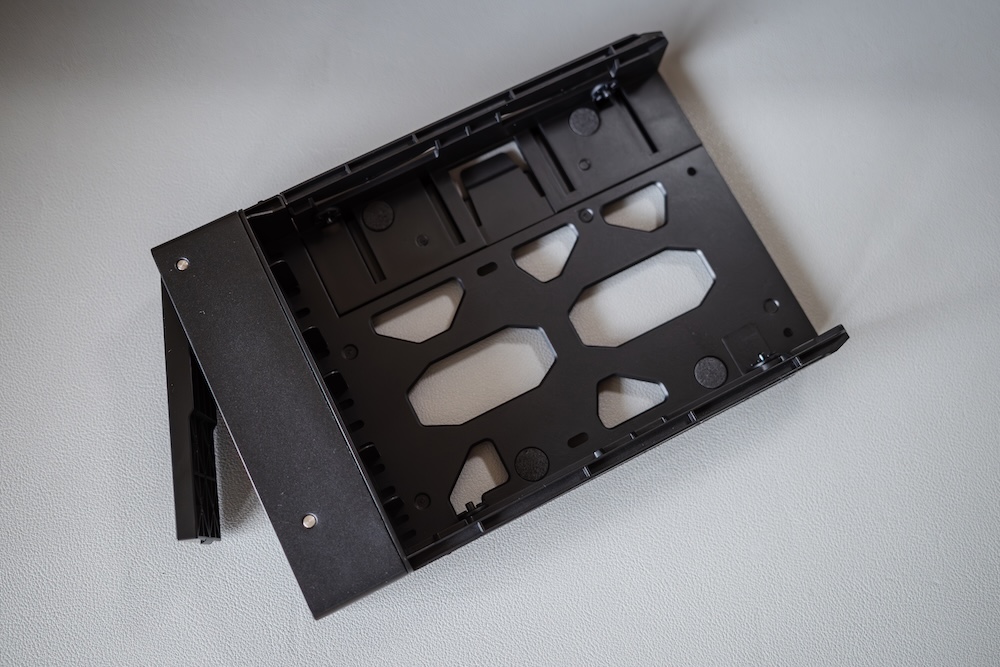
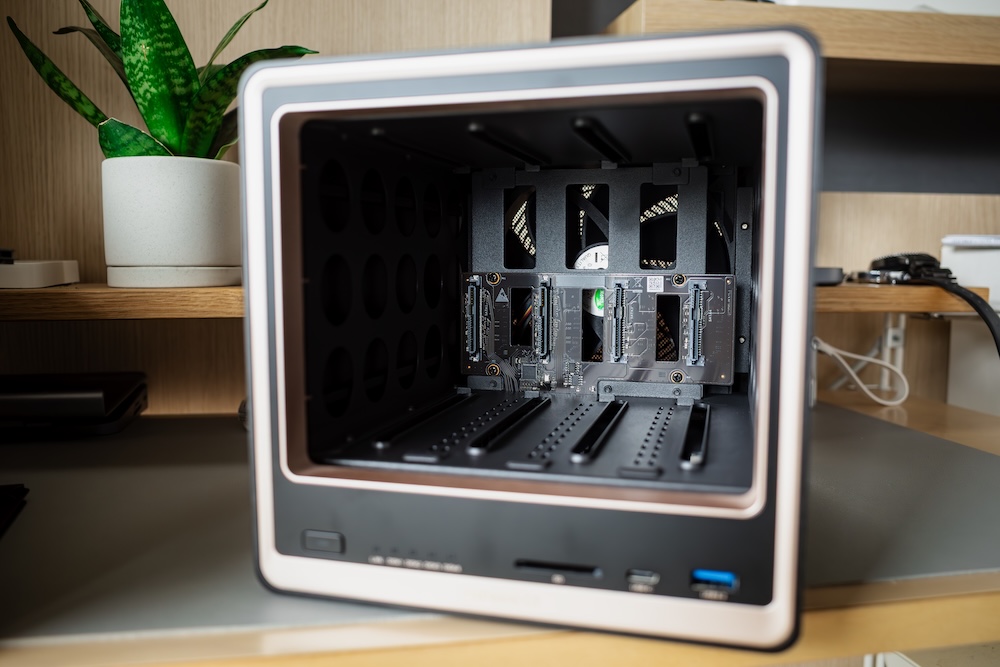
DXP4800 GTの内部を見たかったのでドライブトレイを4つとも引き出してみました。
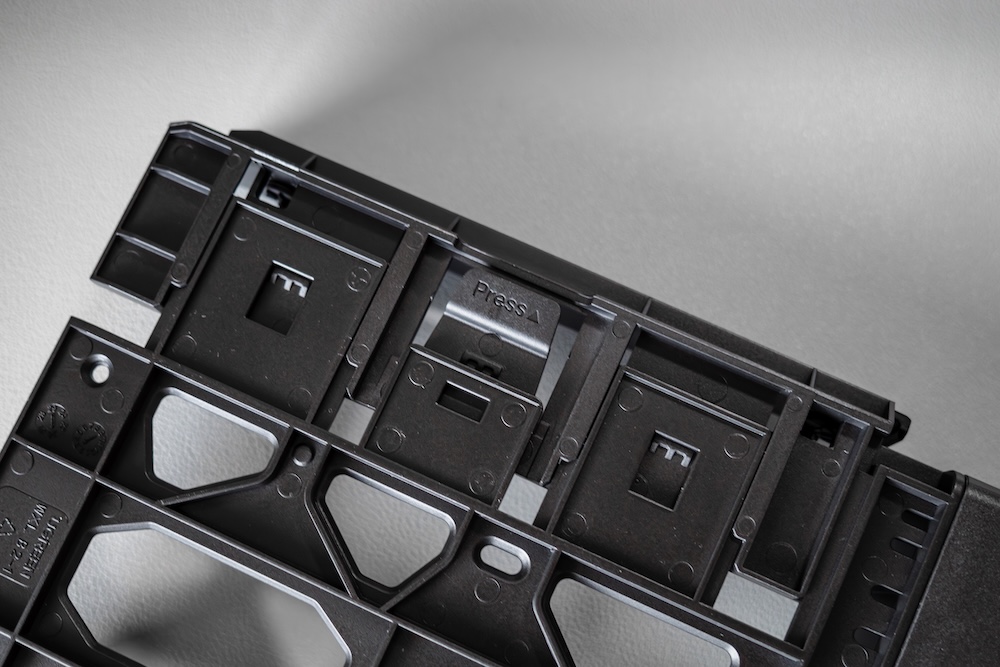
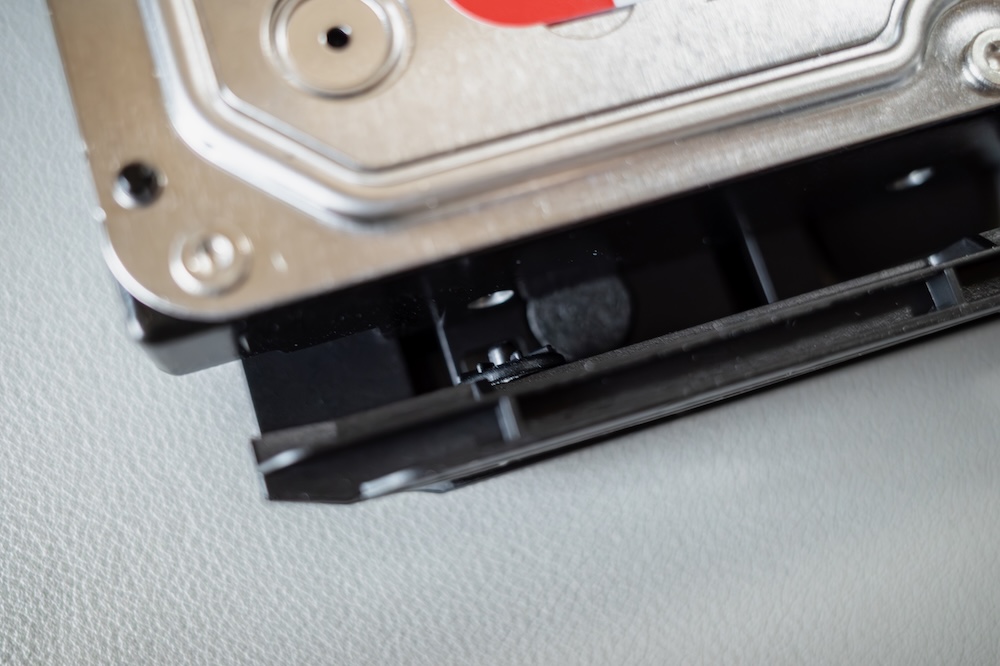
取り出したハードドライブトレイを裏返して、「Press」と書かれた留め具を押すと、クランプアームを引き出すことができます。
トレイにあらかじめついているネジと、HDD側に設けられているネジ穴の位置を合わせてクランプアームを閉じてHDDをロックします。
DHシリーズではドライバーとネジでの固定だったので、工具不要で取り付けられるのはありがたい。
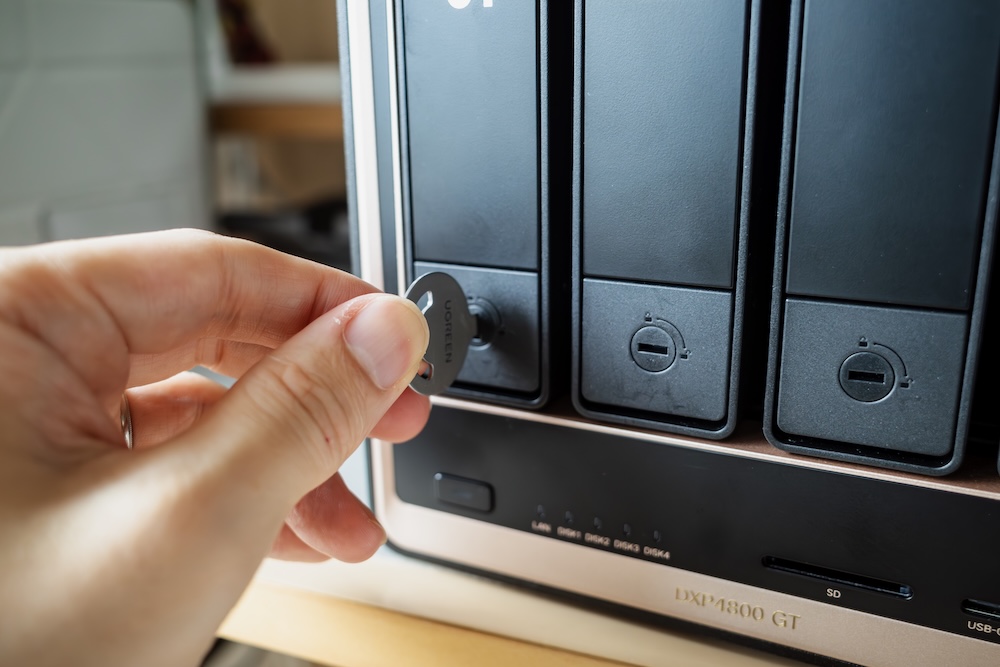
HDDを装着したドライブトレイを戻してハードドライブトレイキーでロックすれば装着完了です。
そしてGTで新たに試したのが、M.2 SSD(512GB)を1枚、キャッシュ用に追加したことです。
DH4300 PlusにはM.2スロットがなく、これは入門機では選べなかった構成。
GTはM.2スロットを2基備えているので、HDDで大容量を確保しつつ、よくアクセスするデータをSSDにキャッシュさせることで、読み書きの体感を底上げできます。
「大容量のHDD」と「高速なSSD」のいいとこ取りができるのは、上位機ならではの楽しみどころです。
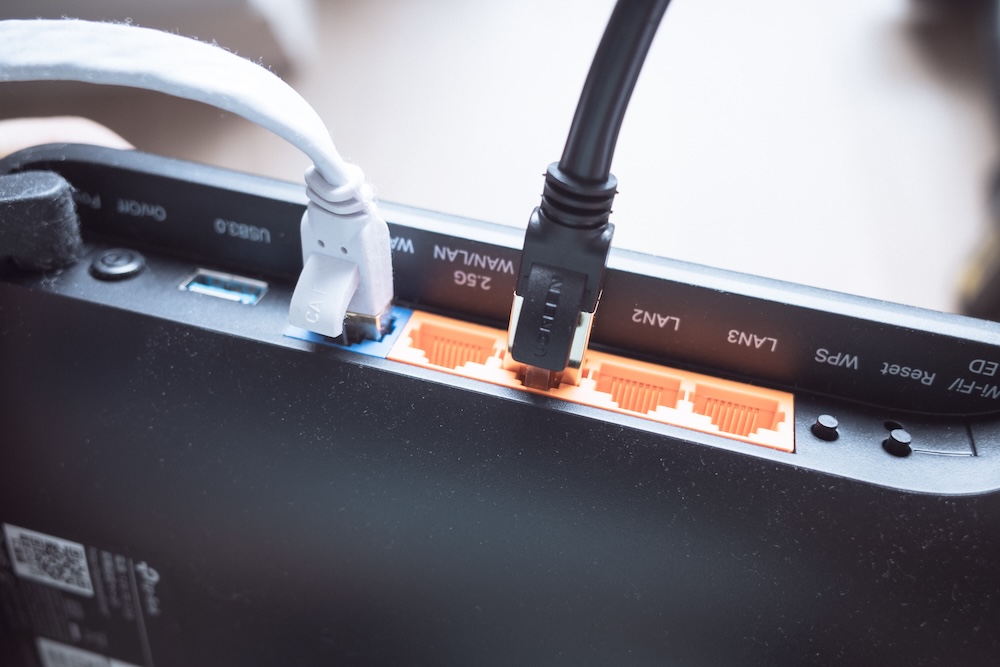
ドライブをセットしたら、背面に電源アダプタとLANケーブルを接続します。
LANケーブルのもう片方は、できれば10GbE(最低でも2.5GbE)対応のルーターやスイッチに接続しましょう。
電源を入れて、正面のLEDが正常表示になればハードの準備は完了です。
スマホアプリでセットアップ。10GbEを活かす設定も
機器の準備ができたら、システムのセットアップに進みます。
ここはDH4300 Plusのときと同じで、専用アプリ「UGREEN NAS」を使えば、スマホだけでも10分ほどで初期設定が完了します。

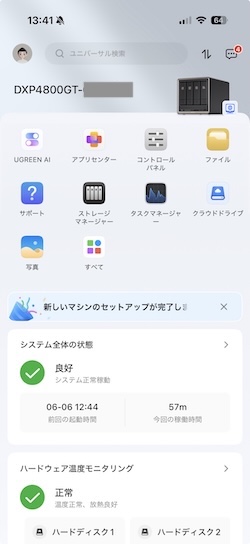
画面の指示に沿って進めるだけなので、上位機だからといって設定が難しくなる、ということはありません。
UGREEN NASアプリの初期設定の詳しい手順は、こちらの記事で画像付きで解説しています。
また、GTならではのポイントとして、デュアル10GbEのリンクアグリゲーション(帯域合算)設定があります。
対応するスイッチやルーターと組み合わせれば、2本の10GbEをまとめて、さらに高速・安定した通信環境を構築できます。
また、追加したM.2 SSDをキャッシュとして有効化する設定も、UGOS Proの管理画面から行えます。
UGREEN NASync DXP4800 GTのメリット
デュアル10GbEで、大容量素材の転送・直接編集が速い
スペック面で大きく進化したのが、ネットワークです。DH4300 Plusは2.5GbE×1。
普段の写真バックアップなら十分でしたが、大きな動画ファイルをまとめて移すときは「ちょっと待つ」感覚がありました。
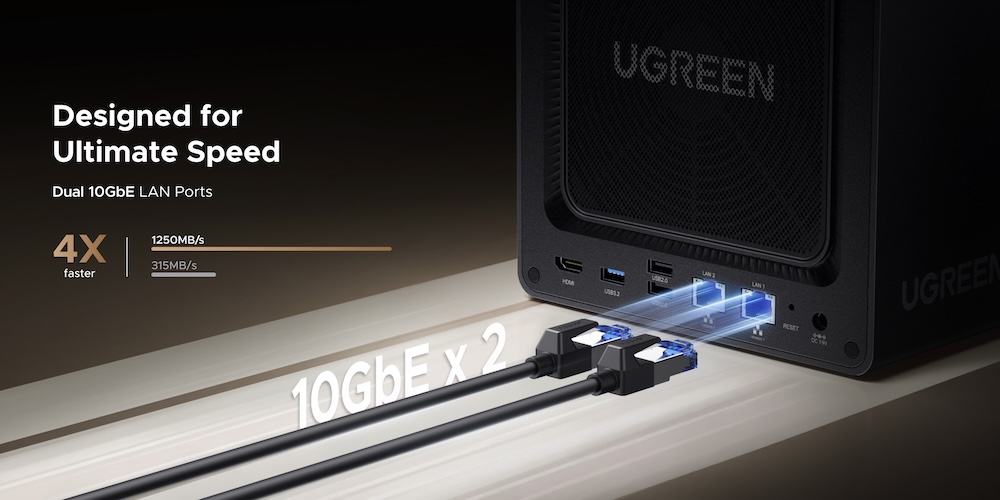
GTは10GbEポートを2基搭載し、単一ポートでも理論値で最大1,250MB/s、リンクアグリゲーション(帯域合算)時には理論値で最大2,500MB/sの高速転送に対応します。
これは2.5GbEの何倍もの速度で、4K/8K動画やRAW写真といった大容量素材を扱う人にとっては、転送の待ち時間を大きく減らせる強力なスペックです。
素材をいったんPCにコピーしてから作業するのではなく、NAS上のデータに直接アクセスして編集する、という使い方も現実的になります。
ただし、この速度を引き出すには、ルーターやスイッチ、そしてPC側も10GbEに対応している必要があります。
我が家の環境では、PCとは無線で接続して使っているため、普段の使用の中でデュアル10GbEの実力をフルに体感するには至っていません。
とはいえ、有線で10GbE環境を整えたときに「待たない」制作環境が手に入るのは間違いなく、ここはGTを選ぶ大きな理由になり得るポイントです。
Ryzen™ R2514+8GBメモリで、重い同時作業もサクサク
GTはAMD Ryzen™ Embedded R2514(4コア8スレッド)を搭載しています。
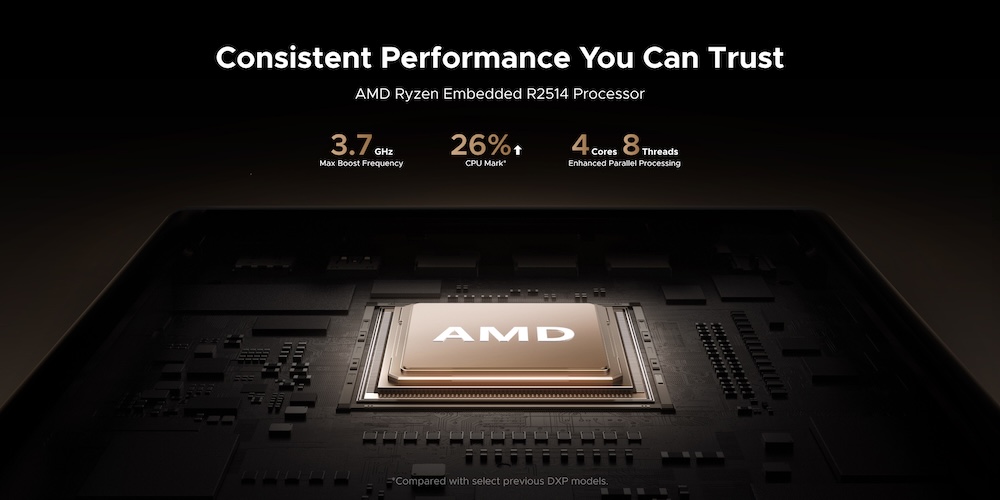
ARM系CPUのDH4300 Plusと比べると、複数の処理を同時にさばく「地力」が明確に違うと感じました。
動画を書き出しながら別の素材を転送し、さらにプレビューを確認する、そんな欲張りなマルチタスクでも、もたつきにくいのがGTの強みです。
メモリも8GB DDR4を標準搭載し、用途に応じて最大64GB(ECC対応)まで拡張できます。
DH4300 Plusはメモリ固定だったので、「あとから盛れる」という安心感は大きな違いです。
ちなみに、DXP4800 PlusなどIntel搭載機がDDR5なのに対し、GTがDDR4なのは「型落ち」だからではありません。
GTが採用するRyzen™ Embedded R2514が省電力・長期安定稼働を重視した組み込み向けで、DDR4対応だからです。
メモリ規格の差がNASの体感速度に与える影響は小さく、実際の速度を左右するのはネットワークやドライブ構成、CPUのコア・スレッド数。
GTはそのいずれも上位水準なので、DDR4だからといって不利になる場面はほとんどありません。
最大144TB+AIアルバム・語義検索で、素材を即発見
GTは4ベイ+M.2×2で、最大144TBの大容量に対応します。
RAW写真、4K/8K動画、編集データ、ゲーム録画まで、増え続ける素材を1台にまとめて管理できます。
そして地味に効くのが、UGOS ProのAIアルバムとユニバーサル検索/語義検索です。

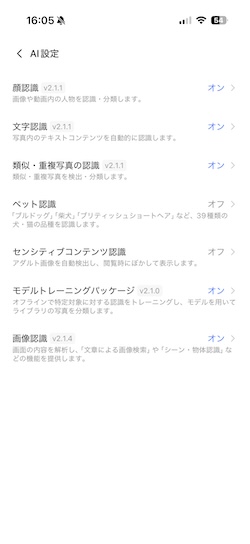
人物・場所・シーンを自動で分類してくれるうえ、「海辺の夕日」「猫」のような自然な言葉で写真を探せます。
DH4300 Plusでも日付ごとの整理は重宝していましたが、素材が膨大になるほど、この探す時間を減らす機能のありがたみは増します。
しかもAI処理はインターネット接続なしのローカル実行なので、データが外部サーバーにアップされる心配がなく、プライバシー面も安心です。
前面SDカードスロットで、撮影素材を直挿し取り込み
DH4300 Plusを使っていて地味に悔しかったのが、「SDカードスロットがない」ことでした。
カメラの素材を取り込むのに、いったんPCを経由する必要があったのです。
GTには前面にSDカードスロットが用意されているので、撮影から帰ってきてカードを挿すだけで、写真や動画をそのままインポート&バックアップできます。
撮影→保存→編集という流れがワンテンポ速くなるのは、フォトグラファーやVlogクリエイターにとって地味に大きなメリットです。
M.2×2/U.2対応で、高速ストレージも組める
GTはM.2 SSDスロットを2基備え、キャッシュや高速ボリュームとして活用できます。
さらに1・2ベイはU.2 SSDにも対応します。
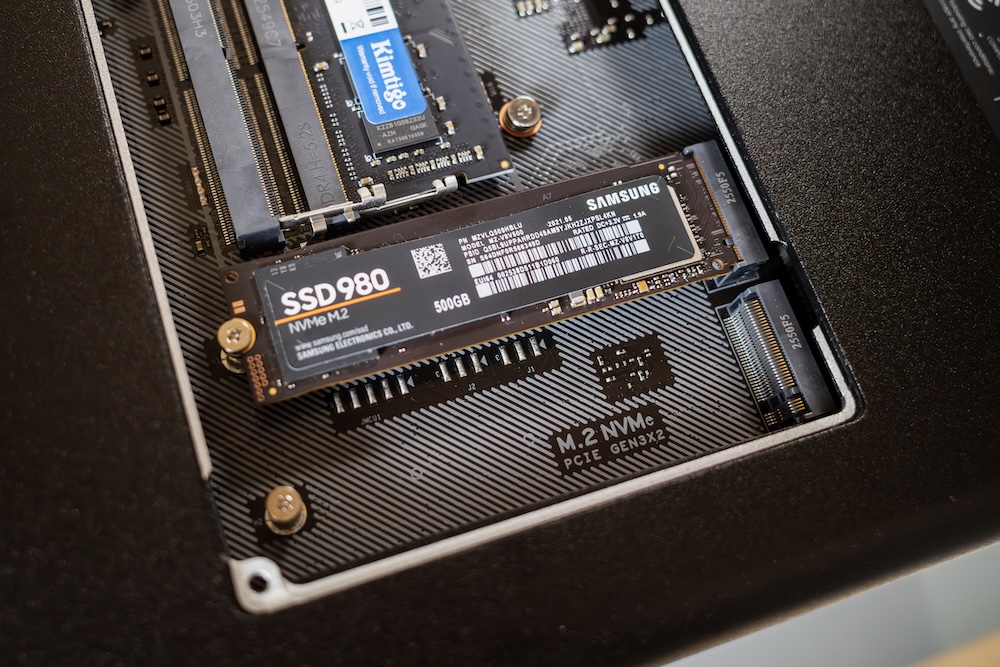
DH4300 PlusにはM.2スロットがなく、「HDDで小さなファイルを大量に扱う」場面では伸びが限定的でした。
今回私はM.2 SSD 512GBを1枚キャッシュ用に追加してみましたが、HDDの大容量はそのままに、よく触るデータの読み書きを高速化できるのは、入門機からの乗り換えで体感しやすい変化です。
HDDの容量とSSDの速さを両立できる自由度の高さは、まさに上位機ならではといえます。
RAID 1/5/6/10+強固なセキュリティ、Docker/VM対応の拡張性
データを守る仕組みも充実しています。
GTはRAID 1/5/6/10に対応し、ドライブが1台(構成によっては2台)壊れても、データを保ったまま復旧できます。
私もまずは2台で運用を始め、3台目を足してRAID5へ移行する予定です。
加えて、ローカルAI処理、TLS/SSL・RSA・AES暗号化、TRUSTe認証、二段階認証や権限管理など、セキュリティ機能も本格的です。
大事な作品データやクライアント素材を預けるうえで、心強い安心感があります。
さらにGTはDocker/仮想マシンにも対応しています。
スマートホーム構築や開発環境、各種ツールの運用など、「保存するだけ」では終わらない使い方ができるのも、入門機との大きな違いです。
UGREEN NASync DXP4800 GTのデメリット
良いところばかりではありません。正直に感じた気になる点もお伝えします。
ドライブ別売りで、初期費用が別途必要
GTもUGREEN NASyncシリーズの例にもれず、HDD・SSDは付属しません。
これはGTに限らず多くのNASに共通する点ですが、本体に加えてドライブ代がかかります。
NAS用HDD(例:WD Red Plusなど)は容量にもよりますが1台あたり2万円程度からで、容量をしっかり確保しようとすると、本体+ドライブ+(必要ならM.2 SSD)でそれなりの初期投資になります。
私の場合もHDD2台に加えてキャッシュ用のM.2 SSDを足しているので、トータルでは決して安い買い物ではありません。
クラウドのような月額料金は不要なので長期的にはコストを回収しやすいものの、導入時にある程度の予算は見込んでおきたいところです。
10GbEを活かすには、周辺環境の準備が必要
GT最大の魅力であるデュアル10GbEですが、その実力を引き出すには、ルーター/スイッチやPC側も10GbEに対応している必要があります。
一般的な1GbE/2.5GbE環境につなぐだけでも問題なく動作はしますが、それだとせっかくの10GbEを活かしきれません。
「GTを買えば自動的に爆速になる」わけではなく、ネットワーク環境までセットで考える必要がある、ここは押さえておきたいポイントです。
写真バックアップが主目的なら、オーバースペック
GTは処理性能・ネットワーク・拡張性のどれをとっても本格派です。
裏を返せば、「家族の写真や動画を自動でバックアップしたいだけ」という用途には、明らかにオーバースペックです。
その目的なら、価格も抑えめでシンプルに使えるDH4300 PlusやDH2300のような入門4ベイのほうが、コスト面でも運用面でもしっくりきます。
GTは「入門機では物足りなくなった人」「これから大容量素材を本気で扱う人」が、その性能を使い切ってこそ価値が出る一台です。
DXP4800 GT・DXP4800 Plus・DH4300 Plus 4ベイ3機種を比較
ここからは、同じ4ベイの3機種、今回のDXP4800 GT、上位汎用機のDXP4800 Plus、そして私が使ってきた入門機のDH4300 Plusを比較します。同じ「4ベイ」でも、中身と狙いはかなり違います。
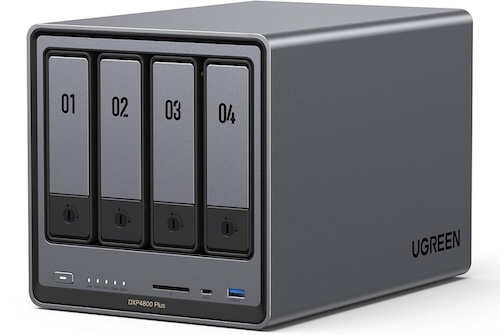
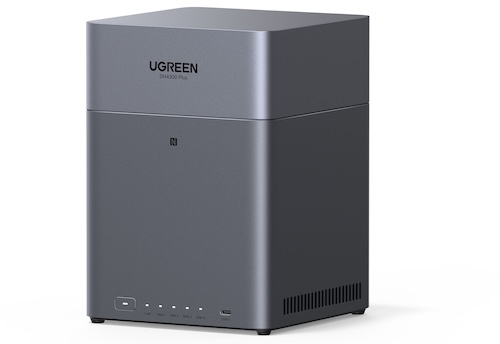
| 項目 | DXP4800 GT | DXP4800 Plus | DH4300 Plus |
|---|---|---|---|
| ベイ数 | 4ベイ | 4ベイ | 4ベイ |
| CPU | AMD Ryzen™ R2514(4コア8スレッド) | Intel Pentium Gold 8505(5コア) | ARM系(Rockchip 8コア) |
| メモリ | 8GB DDR4(最大64GB/ECC対応) | 8GB DDR5(最大64GB) | 8GB LPDDR4X(増設不可) |
| M.2 NVMe | 2スロット | 2スロット | 非搭載 |
| U.2対応 | 対応(1・2ベイ) | 非対応 | 非対応 |
| 最大容量 | 144TB | 144TB | 128TB |
| ネットワーク | 10GbE ×2 | 10GbE×1+2.5GbE×1 | 2.5GbE ×1 |
| SDカードスロット | 搭載(前面・SD 3.0) | 搭載(前面) | 非搭載 |
| RAID | JBOD/Basic/0/1/5/6/10 | JBOD/Basic/0/1/5/6/10 | JBOD/Basic/0/1/5/6/10 |
| 仮想マシン | 対応 | 対応 | 非対応 |
| 映像出力 | HDMI 2.0b(4K/60Hz) | HDMI 2.0b(4K/60Hz) | HDMI(4K) |
| 通常価格(税込) | 99,880円 | 105,880円 | 59,880円 |
| 主な狙い・想定ユーザー | 速度・処理力最優先のクリエイター/ゲーマー | コスパよく高速&拡張も狙う中〜上級者 | 写真・動画の保存と共有を迷わず始めたい入門者 |
※価格・仕様はオリエンシートおよび各種公開情報をもとに記載。最新の価格は各販売ページでご確認ください。
こうして並べると、3機種の性格がはっきり分かれます。DH4300 Plusは、ARM系CPU・メモリ固定・2.5GbE×1・M.2なしと、機能を必要十分に絞った「迷わず始められる入門4ベイ」。
価格も4ベイとしてはかなり手頃で、写真や動画のバックアップが主目的なら、これで十分すぎるほどです。
DXP4800 Plusは、Intel CPU・DDR5メモリ・M.2×2・10GbE×1+2.5GbE×1と、高速性と拡張性をバランスよく備えた上位汎用機。
Docker/VMの同時稼働やSSDキャッシュ、将来のメモリ増設まで見据えるなら、有力な選択肢です。
そしてDXP4800 GTは、Ryzen™+デュアル10GbE+U.2対応と、速度と処理力に振り切った「尖った本格機」。
SDカードスロットはDXP4800 Plusにも前面に備わっていますが、GTはネットワークが10GbE×2、CPUがマルチスレッドに強いRyzen™、さらにU.2 SSDにも対応と、データの「入口から処理まで」をまるごと高速化しているのが違いです。
4K/8K動画やゲーム録画など、大容量素材を高速に扱いたい人に向いています。
ざっくり選び分けるなら、こんなイメージです。
- 写真・動画の保存と共有が主目的 → DH4300 Plus
- 高速性と拡張性をバランスよく、コスパも重視 → DXP4800 Plus
- 転送速度と処理力を最優先、本格的に大容量素材を扱う → DXP4800 GT
私のように「DH4300 Plusで基本を覚えて、もっと速く・自由に使いたくなった」人にとっては、GTはまさにステップアップ先としてハマる一台でした。
クラウドや外付けHDDと比べてどう?運用&コストの考え方
大容量データを扱うようになると、改めて気になるのが「クラウドや外付けHDDと比べてどうなの?」という点です。
月額制のクラウドは、容量を増やすほど毎月の固定費が増えていきます。
たとえば2TBクラスのクラウドでも、5年使えば総額はNAS本体に迫る金額になりますし、それ以上の大容量になると差はさらに開きます。
4K/8K動画やRAW素材を扱うクリエイターは、そもそも数TB〜数十TB単位の容量が必要になることも多く、その規模になると容量あたりのコストはNASが圧倒的に有利です。
外付けHDDと比べても、ケーブルの抜き差しや台数管理の煩雑さがなく、複数デバイスからの同時アクセスやリモート利用ができる点で、NASの使い勝手は一段上です。
コスト以外の観点も、ざっくり整理しておきます。
| 観点 | クラウド | DXP4800 GT |
|---|---|---|
| 費用 | 容量UP=月額UP(使い続ける限り発生) | 初期投資+電気代(容量UPはドライブ追加) |
| プライバシー | 事業者のデータセンターに保管 | 自宅に物理保存・ローカルAI |
| 速度 | 回線速度に依存 | LAN内ならデュアル10GbEで高速 |
| 拡張性 | プラン変更で容量UP | HDD/SSD追加・M.2/U.2で柔軟に拡張 |
| サービス停止時 | 解約・未払いで使えなくなる | NASが動く限り使い続けられる |
もちろん、初期費用や機器管理の手間はNASのデメリットでもあります。
ただ、「素材が増え続ける」「固定費を増やしたくない」「データを手元で管理したい」という人ほど、GTのような大容量・高速NASのメリットは大きくなります。
よくある疑問 Q&A
Q1. デュアル10GbEは必須?普通の家庭用ルーターでも使える?
1GbE/2.5GbEの一般的なルーターでも問題なく動作します。
ただし10GbEの実力を引き出すには、ルーター/スイッチやPC側も10GbE対応にする必要があります。
大容量データを頻繁にやり取りする人ほど、環境を整える価値があります。
Q2. HDDは何を選べばいい?M.2 SSDは必要?
PC用ではなく、NAS用として設計されたHDD(例:WD Red Plusなど)を選びましょう。
対応製品は公式の製品互換リストで確認できます。
私はWD Red Plus 4TBを使っています。
M.2 SSDは必須ではありませんが、キャッシュとして1枚挿しておくと、よくアクセスするデータの読み書きが快適になります。
容量と速度の両立を狙うなら、検討する価値があります。
Q3. ファンの動作音は気になる?
GTは14cmの大型静音ファンを採用しています。
リビングの隅に置いて使用していますが、生活音に紛れる静かさです。
時々HDDがカリカリと鳴っていることはありますが、気になるほどではありませんでした。
Q4. 4ベイのRAIDはどれを選べばいい?
容量と安全性のバランス重視ならRAID5(1台の故障まで耐える)、堅牢性最優先ならRAID6(2台同時故障まで耐える)が定番です。私もまず2台で始めて、あとからドライブを足してRAID5に組み替える予定です。
こうした段階的な運用ができるのも4ベイの強みです。
※データ保護の観点では、RAIDはあくまで“冗長化”であり、バックアップの完全な代わりにはなりません。本当に大切なデータは、別ドライブや別拠点へのバックアップも併用すると安心です。
Q5. 4K/8K動画をNAS上で直接編集できる?
GTはデュアル10GbE+Ryzen™+M.2/U.2対応と、NAS上の素材に直接アクセスして編集するワークフローを想定した構成です。
ネットワーク環境が整っていれば、素材をPCにコピーせず、NAS上のデータを扱いながら作業しやすくなります。
Q6. 保証やサポートは?
本体の保証期間は 2 年間。期間内は無償修理、期間後は有償修理とデータ復旧相談を受け付けています。
海外拠点でも日本語サポートがあり、メールとチャットで問い合わせ可能です。
まとめ:UGREEN NASync DXP4800 GTはこんな人におすすめ
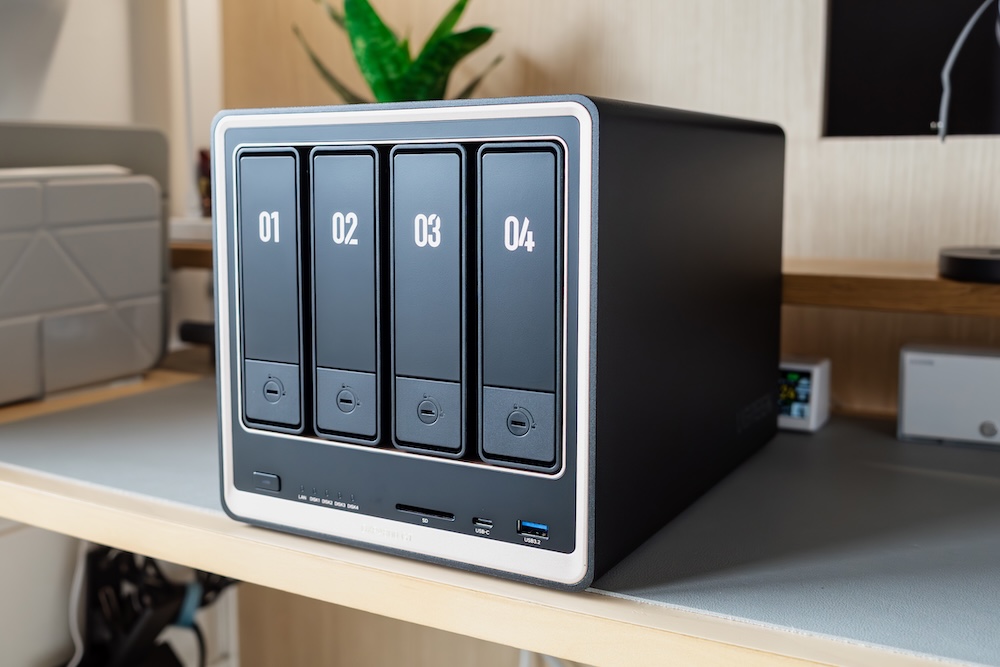
ということで、入門4ベイのDH4300 Plusを使ってきた私が、UGREEN NASync DXP4800 GTに乗り換えてレビューしました。
DH4300 Plusは「迷わず始められる入門4ベイ」として完成度が高く、写真や動画のバックアップ用途なら今でも文句なしの一台です。
ただ、素材が増え、転送速度や処理性能に物足りなさを感じ始めたとき、その答えになってくれたのがGTでした。
デュアル10GbEで待ち時間が消え、Ryzen™の余裕でマルチタスクも快適。
144TBの大容量、M.2/U.2による高速ストレージ、前面SDカードスロット、Docker/VM対応と、「保存するだけ」では終わらない本格的な使い方ができます。
一方で、写真バックアップが主目的ならオーバースペックですし、デュアル10GbEを活かすにはネットワーク環境の準備も必要です。
それでも、4K/8K動画やRAW写真、ゲーム録画といった大容量素材を本気で扱いたいクリエイター・ゲーマーにとっては、性能・容量・拡張性を高い次元で満たしてくれる、頼もしい相棒になってくれるはずです。
「入門機の快適さは知った。次は、もっと速く・もっと自由に使いたい」
そんな人にこそ、UGREEN NASync DXP4800 GTはおすすめできる一台です。