
このページのリンクには広告が含まれています。
「リビングから離れた部屋だけWi-Fiが遅い」
「玄関や洗面所だと動画が止まる」
そんな家の中のWi-Fiの悩みを解決してくれるのが、2台のルーターで家全体をカバーするメッシュWi-Fiです。
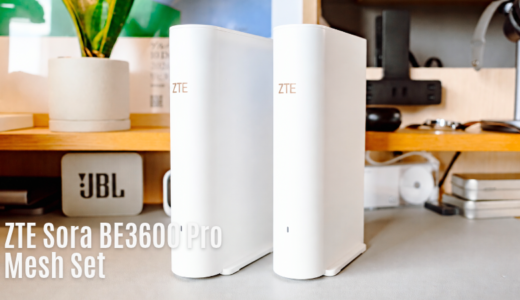
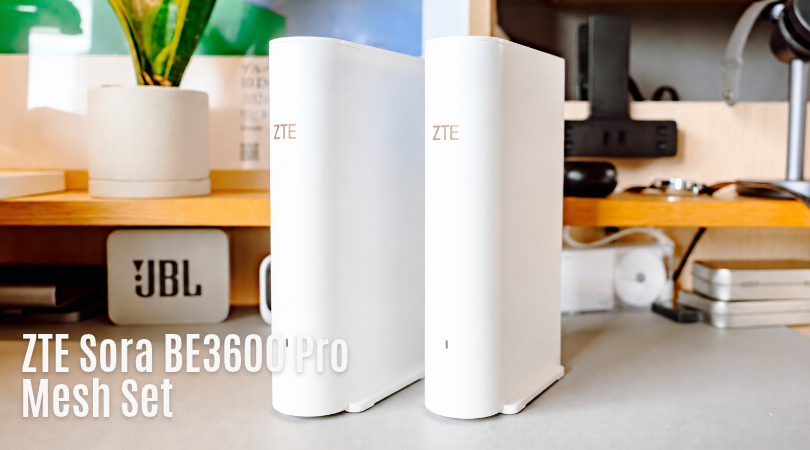
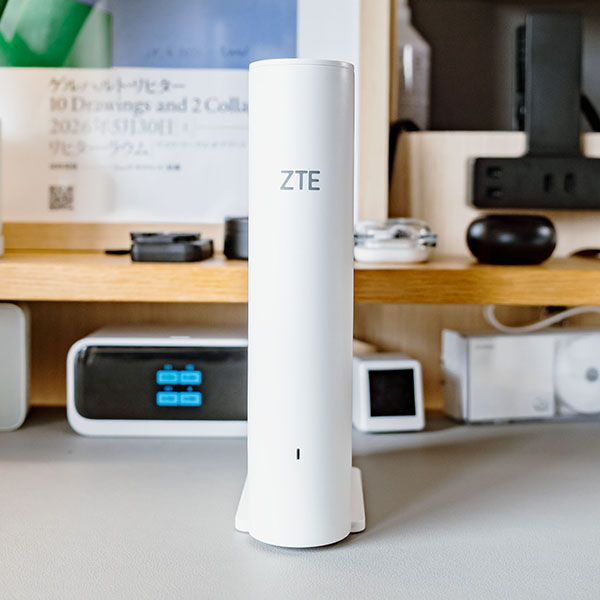
今回試したのは、ZTEから登場した「ZTE Sora BE3600 Pro メッシュセット」です。
最新規格のWi-Fi 7に対応したモデルで、55平米のマンションでも、電波が届きにくい玄関の速度が大きく改善しました。
ドコモ光10ギガの我が家では、スマホのWi-Fiで約2Gbpsと、有線でつないだパソコンより速い数字も出ています。
あわせて、ひとつ前の規格のWi-Fi 6に対応した、より手頃な「ZTE Sora AX3000 メッシュセット」も試しました。
どちらを選べばいいのかも、実測をもとに解説します。
[revild]
PR この記事はメーカーから商品提供を受けて作成しています。とはいえ、使って感じたことは良い点も気になった点も含めて正直に書いています。
ZTE Sora BE3600 Pro メッシュセットを実際に使って感じた結論
BE3600 Proを使って感じたことは、大きく3つです。
1. 10ギガ回線なら、Wi-Fiで約2Gbps出る
回線の入口が2.5Gbpsに対応していて、最新のWi-Fi 7も使えるので、iPhone 17 Proの速度は1,919Mbpsでした。
入口が1GbpsまでのAX3000(925Mbps)の約2倍です。
速い光回線を契約しているなら、その速さをWi-Fiでそのまま味わえます。
2. 55平米でも、メッシュはしっかり効く
親機だけでも家のほとんどの場所は快適でした。
ただ、水回りを挟んだ玄関では、メッシュにすることで下りが約2倍、上りが約6倍に改善しました。
55平米のコンパクトな家でこれだけ差が出るので、もっと広い家なら効果はさらに大きいはずです。
3. Wi-Fi 6の端末なら、AX3000で十分
Wi-Fi 6でつながるPixel 10では、2機種の速度はほぼ同じでした。
BE3600 Proの速さを引き出すには、端末側もWi-Fi 7に対応している必要があります。
BE3600 ProとAX3000の違い|どっちを選ぶ?
まずは2機種の違いを表で確認しましょう。
| 項目 | BE3600 Pro | AX3000 |
|---|---|---|
| Wi-Fiの規格 | Wi-Fi 7(最新) | Wi-Fi 6 |
| 最大通信速度(5GHz / 2.4GHz) | 2,882Mbps / 688Mbps | 2,402Mbps / 574Mbps |
| 回線の入口(WANポート) | 2.5Gbpsまで | 1Gbpsまで |
| 有線LANの差し込み口 | 1Gbps × 2 | 1Gbps × 2 |
| 6GHz帯 | 非対応 | 非対応 |
| アンテナ | 内蔵 × 5本 | 内蔵 × 5本 |
| メッシュ | 出荷時ペアリング済み | 出荷時ペアリング済み |
| v6プラス・DS-Lite | 対応 | 対応 |
| 実測(iPhone 17 Pro、下り) | 1,919Mbps | 925Mbps |
| メーカー保証 | 3年 | 3年 |
| 価格(発売時、2台セット) | 22,800円 | 15,800円 |
デザイン、ファンレス設計、アプリ、セキュリティ、国内サポートは共通です。
(「ZTE」のロゴがBE3600 Proは金、AX3000は銀という違いはあります。)
違いは、Wi-Fiの規格とWANポートの2点にほぼ集約されます。
選び方は「回線」と「端末」の2つで決まる
実測の結果から、どちらを選ぶべきかは、次の2つでほぼ決まると感じました。
- 回線:契約している光回線が、1Gbpsを超えるプラン(10Gbpsなど)か、一般的な1Gbpsのプランか
- 端末:手持ちのスマホがWi-Fi 7に対応しているか(iPhoneなら16シリーズ以降)、それより前の機種が中心か
| 回線 | Wi-Fi 7対応の端末がある | Wi-Fi 6の端末が中心 |
|---|---|---|
| 1Gbpsを超える回線 | BE3600 Pro:約2Gbpsの速さをフルに活かせる | AX3000でも十分。端末を買い替える予定があるならBE3600 Pro |
| 1Gbpsの回線 | 遠い部屋の速度を重視するならBE3600 Pro、価格を重視するならAX3000 | AX3000:速度はほぼ互角で、7,000円安い |
この結果から考えると、1ギガ回線でも、遠い部屋で上限に近い速度を出しやすいのはBE3600 Proです。
ZTE Sora BE3600 Pro メッシュセットはこんな人におすすめ
- 10Gbps回線など、1Gbpsを超える光回線を使っている
- iPhone 17シリーズなど、Wi-Fi 7対応の端末を使っている
- 手頃な価格で、家中をWi-Fi 7にしたい
- メッシュWi-Fiを簡単に導入したい
- 有線LANで1Gbpsを超える速度を出したい
- 6GHz帯のWi-Fiを使いたい
- 有線でつなぐ機器が3台以上ある


ZTE Sora AX3000 メッシュセットはこんな人におすすめ
- 1Gbpsの光回線を使っている
- 手持ちの端末がWi-Fi 6中心
- 価格を抑えつつ、家中で安定したWi-Fiを使いたい
- 1Gbpsを超える回線の速さをWi-Fiで活かしたい
- Wi-Fi 7対応の端末の性能を引き出したい

デザイン|レッドドット・デザイン賞を受賞した、アンテナ内蔵ボディ
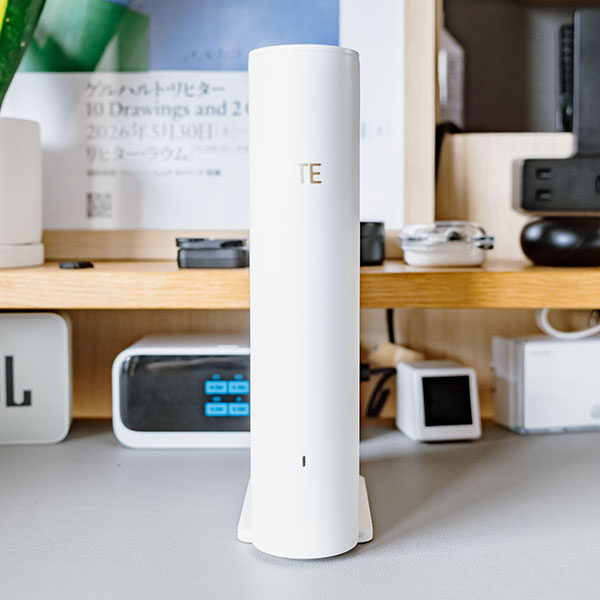
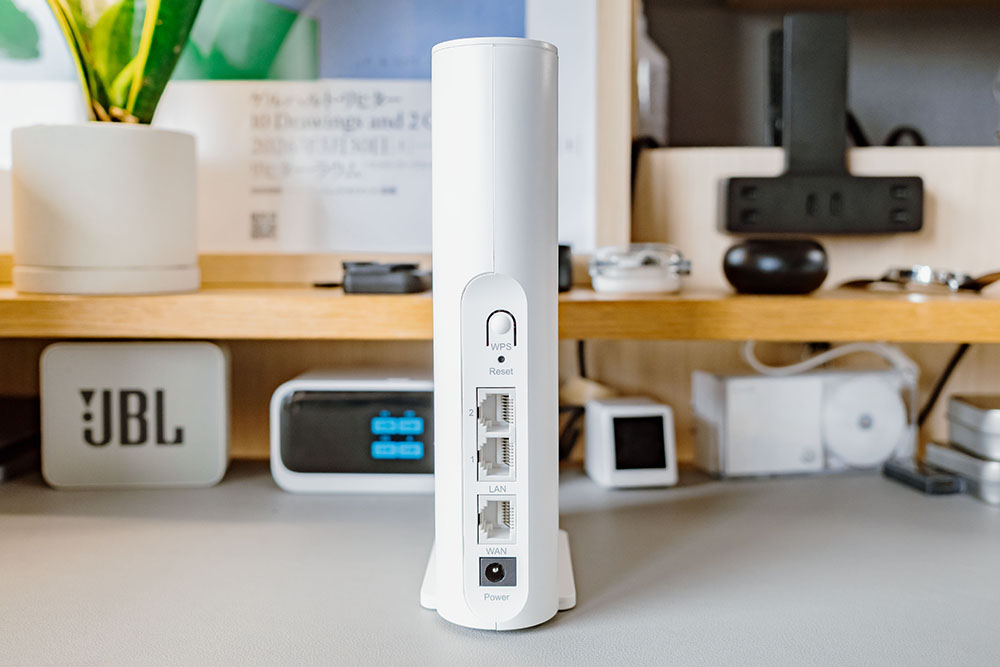
アンテナが見えないすっきりした本体
BE3600 ProとAX3000は、どちらも世界的なデザイン賞「レッドドット・デザイン賞」を受賞しています。
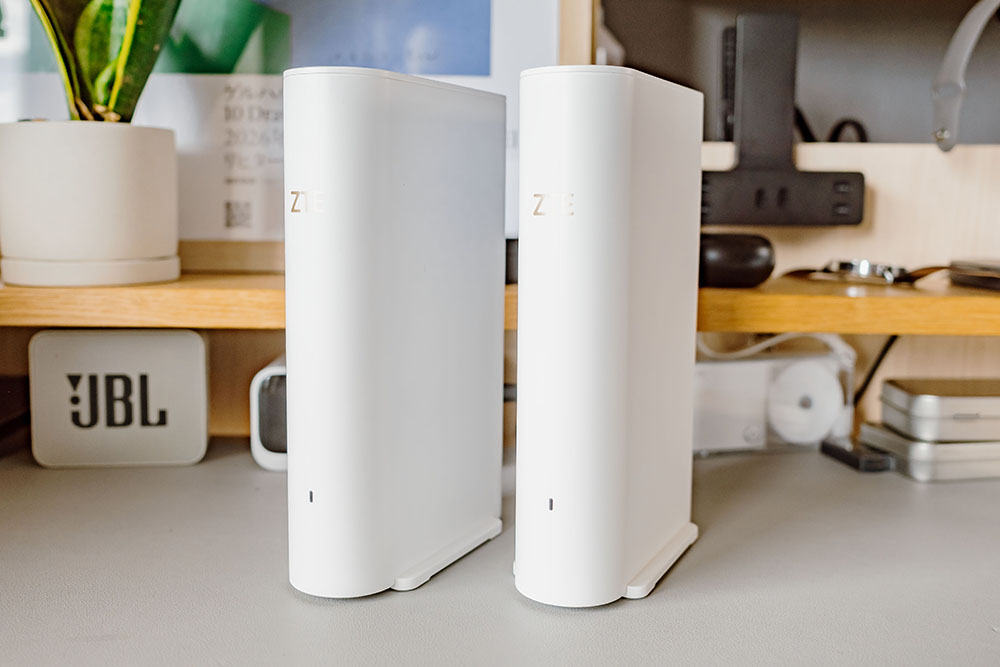
一番の特徴は、アンテナがどこにも見えないことです。
5本のアンテナをすべて本体に収めているので、白くスリムな筒のような見た目になっています。
ルーターというより、インテリア小物に近い印象です。
アンテナが何本も飛び出したルーターは生活感が出て、つい物陰に隠したくなりますが、隠すほど電波は届きにくくなります。
その点、Soraシリーズは出しっぱなしでも部屋になじむので、電波が届きやすい場所に堂々と置けます。
LEDは小さく、点灯していても気になりません。
アプリからオン・オフを切り替えられるので、寝室に置いて夜はLEDを消す、といった使い方もできます。
AI冷却とファンレス設計
2機種とも、ファンを使わずに熱を逃がすファンレス設計です。
AIで制御する放熱システムと高品質な冷却パーツを組み合わせ、静かに熱を逃がしながら、24時間の安定した動作を支えています。
スマートスリープモードも搭載しています。
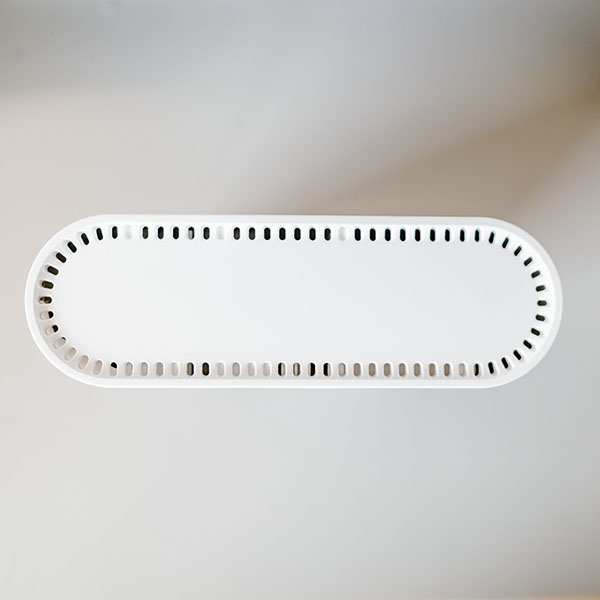
実際に使ってみると、動作音はほぼ無音でした。
本体に耳をぴったりつけて、ようやく聞こえるかどうかというレベルです。
寝室に置いても音が気になることはまずないでしょう。
BE3600 Proを数時間動かしたあとに触ってみても、ほんのり暖かいかなという程度で、熱はほとんど感じませんでした。
セットアップ|ペアリング済みで、つなぐだけ
出荷時ペアリングとワンタッチメッシュ
メッシュWi-Fiは「設定が難しそう」と思われがちですが、この2機種はその心配がほとんどありません。
親機と子機が出荷時点でペアリング済みなので、届いたらすぐにメッシュWi-Fiとして使い始められます。
BE3600 Pro メッシュセットの同梱品は次のとおりです。
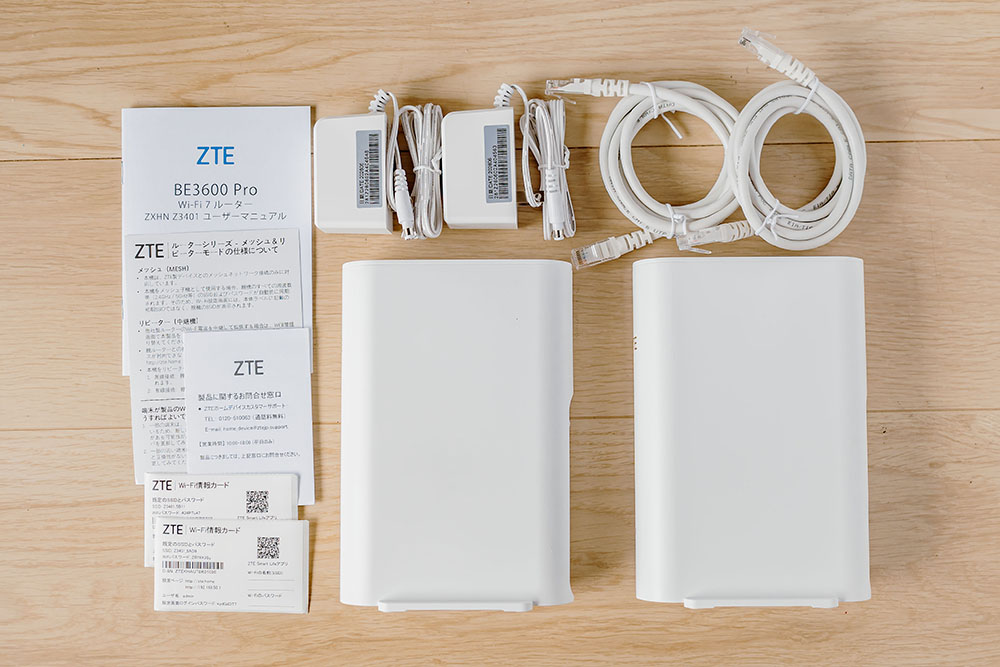
- ルーター本体(親機・子機)
- 電源アダプター × 2
- LANケーブル(CAT6) × 2
- マニュアル
- Wi-Fi情報カード
- 保証書
LANケーブルが付属しているので、届いたその日に光回線の機器(ONU)とつないで使い始められます。
セットアップは「ZTE Smart Life」アプリで行います。

流れは次のとおりです。
- アプリをダウンロードする
- 新規アカウント登録
- 契約している回線に合わせて、インターネットの接続方式を設定する
- Wi-Fiの名前(SSID)とパスワードを好きなものに変更して完了
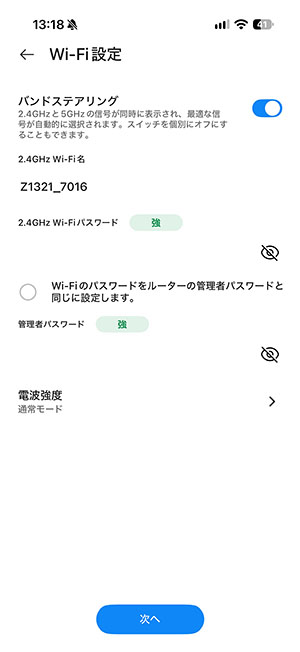
あとは子機を好きな場所に置いて、電源を入れるだけです。
我が家では、親機をONUにつないでから、子機を含めて使えるようになるまで約5分でした。
BE3600 ProもAX3000も、手間はまったく同じです。
2台では足りない広い家でも、あとからZTE製のルーターを追加して、メッシュを広げられます(最大16台まで)。
追加の方法は、無線なら親機と子機の背面にあるWPSボタンを順に2秒ずつ押すだけ。
有線なら、子機の回線の入口(WANポート)と親機の有線LANの差し込み口をLANケーブルでつなぐだけです。
約30秒でランプが点灯すれば完了で、Wi-Fiの名前やパスワードは子機に自動で引き継がれます。
有線でもつなげるので、2階建てなど離れた部屋にLANケーブルを通せる家なら、子機までの通信をより安定させられます。
なお、メッシュを組めるのは、Amazonで販売されているZTE製ルーターどうしに限られ、他社製のルーターとは組み合わせられません。
v6プラスやDS-Liteにも対応
2機種とも、多くの光回線で使われている「v6プラス」や「DS-Lite」という接続方式に対応しています。
夜など利用者が多い時間帯でも速度が落ちにくい接続方式で、ルーターがこれに対応していないと、本来の速度が出ないことがあります。
我が家の回線(GMOとくとくBBのドコモ光10ギガ)はv6プラスですが、接続方式は自動で判別され、手動で設定する必要はありませんでした。
自動で判別されない場合は、アプリの手動設定から接続方式を選べます。
BE3600 Proの通信性能|Wi-Fi 7で何が変わる?
実測の結果を見る前に、BE3600 Proが速い理由をざっくり押さえておきましょう。
Wi-Fi 7は、道路の車線が増えるイメージ
BE3600 Proは、最新規格のWi-Fi 7に対応しています。
Wi-Fi 7の新しい技術は、道路にたとえるとわかりやすいです。
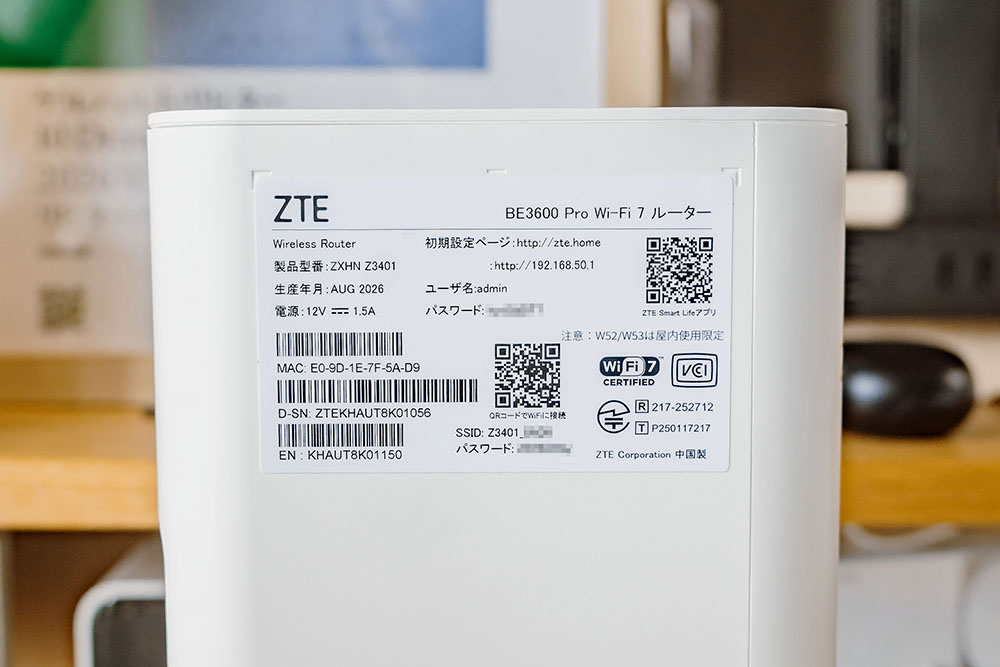
ひとつは、2.4GHz帯と5GHz帯という2本の道路を同時に使えること(MLO)。
データを2本に分けて運べるので速くなり、片方が混んでいても、もう片方で運べるので途切れにくくなります。
もうひとつは、1台のトラックに積める荷物が増えること(4K-QAM)。
一度に運べるデータが増えて、ひとつ前のWi-Fi 6より理論上約2割多く送れます。
ただし、この恩恵を受けるには、スマホ側もWi-Fi 7に対応している必要があります。
iPhoneなら16シリーズ以降が対応しています。
たくさんの機器をつないでも余裕がある
ZTEが自社で開発したチップを搭載していて、同時に最大253台までつなげます。
ZTEの検証では、70台で同時に動画を再生しても安定して動作したとのこと。
スマホやパソコンに加えて、スマート家電やゲーム機など、Wi-Fiにつなぐ機器が多い家庭でも安心です。
回線の入口が2.5Gbpsで、速い光回線を活かせる
ルーターには、光回線の機器(ONU)とつなぐ「入口」の差し込み口(WANポート)があります。
一般的なルーターはこの入口が1Gbpsまでなので、10ギガのような速い光回線を契約していても、1Gbps弱に絞られてしまいます。
BE3600 Proは入口が2.5Gbpsまで対応しているので、この壁を越えられます。
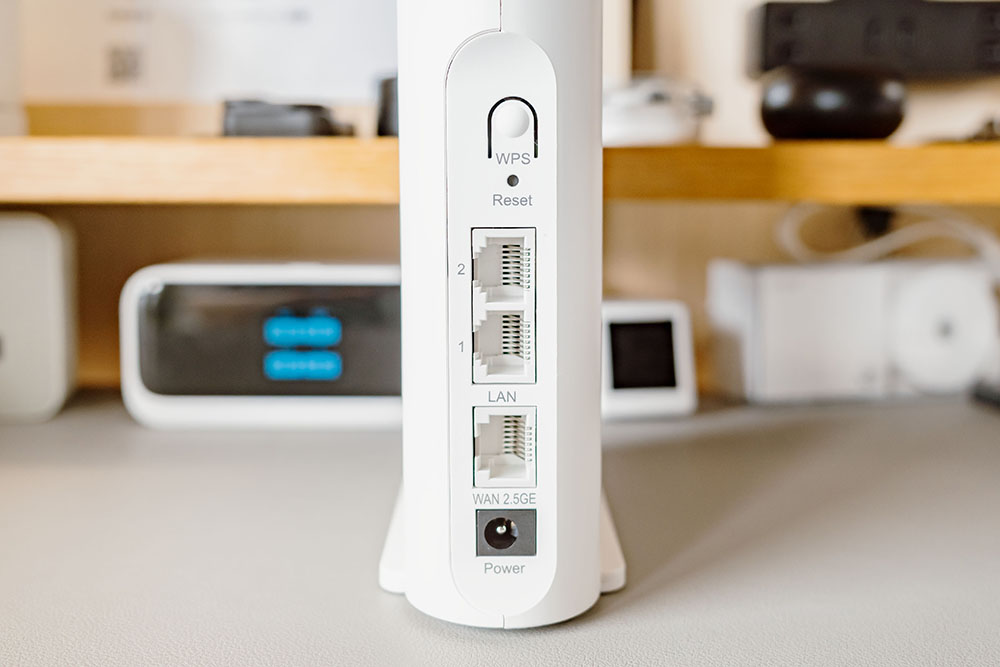
反対に、一般的な1ギガの光回線なら、回線自体が1Gbpsまでなので、この違いはほとんど関係ありません。
ドコモ光10ギガで速度を実測
ここからは、自宅で実際に速度を測った結果を紹介します。
数字にしてみると、2機種の違いがかなりはっきり出ました。
測定環境
| 項目 | 内容 |
|---|---|
| 住まい | 55平米の1LDK+S(マンション) |
| 回線 | ドコモ光10ギガ(GMOとくとくBB、v6プラス) |
| 接続 | ONUに親機を直結(ルーターモード) |
| 子機の位置 | 廊下 |
| 端末 | iPhone 17 Pro(Wi-Fi 7)、Pixel 10(Wi-Fi 6E)、Mac Studio M2 Max(有線) |
| 測定アプリ | Speedtest by Ookla(Tokyoサーバー) |
| 測定日時 | 2026年10月25日(日) |
| 測定方法 | 条件ごとに3回測り、中央値を採用 |
測定したのは次の3か所です。
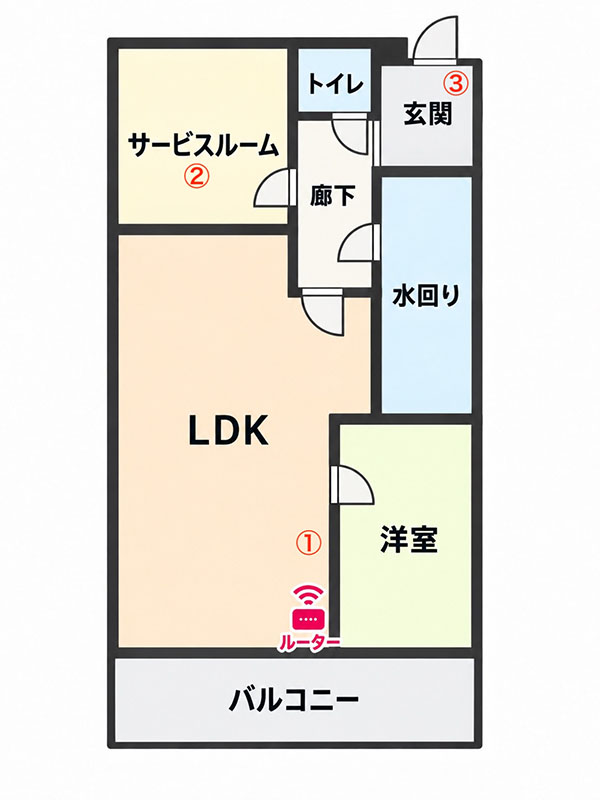
- LDK:親機から約1mの場所
- サービスルーム:親機から一番遠い部屋。ドアを閉めて測定
- 玄関:親機との間に水回りがあり、電波が届きにくい場所
表の「下り」はダウンロード(動画を見る、サイトを開くなど)、「上り」はアップロード(写真を送る、ビデオ通話で自分の映像を送るなど)の速さです。
なお、Pixel 10はWi-Fi 7に対応していないため、ひとつ前の規格のWi-Fi 6でつながっています。
Wi-Fiで約2Gbps。有線のMac Studioより速かった
まずは親機のすぐそば(①)で、Wi-Fi 7に対応したiPhone 17 Proを使って比べてみました。
| 接続方法 | 下り | 上り |
|---|---|---|
| BE3600 Pro(Wi-Fi) | 1,919Mbps | 1,085Mbps |
| AX3000(Wi-Fi) | 925Mbps | 469Mbps |
| Mac Studio(BE3600 ProのLAN端子に有線) | 935Mbps | 348Mbps |
※メッシュ構成で測定。3回の中央値
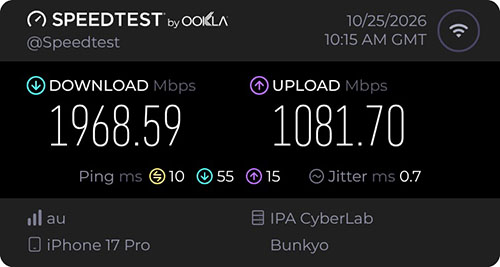
BE3600 Proは下り1,919Mbps。
3回の測定のうち、最高は1,969Mbpsでした。
スマホのWi-Fiで約2Gbpsです。
10ギガ回線にしていても、ゲーミングではないWi-Fiでここまでの数字を見たのは初めてで、思わず何度も測り直してしまいました。
一方のAX3000は925Mbpsで、回線の入口が1Gbpsまでなので、そこできっちり頭打ちになりました。
そして、一番驚いたのがMac Studioの結果です。
BE3600 ProにLANケーブルでつないだところ、下りは935Mbpsでした。
有線LANの差し込み口が1Gbpsまでなので、有線の機器はそこが上限になります。
つまり我が家では、iPhoneのWi-Fiのほうが、有線でつないだMac Studioより約2倍速いという逆転が起きました。
「Wi-Fiより有線のほうが速い」という常識がひっくり返る結果です。
ただ、10ギガ回線の速さを有線の機器で活かせないのは弱点でもあるので、このあとの「正直に気になった点」で詳しく触れます。
なお、上りの数字は測るたびに大きくばらつきました。
AX3000は188〜880Mbps、Mac Studioの有線は233〜750Mbpsです。
環境要因などもあるので、上りは参考程度に見てください。
Wi-Fi 6のスマホでは差が出ない|iPhone 17 ProとPixel 10で比較
次は、Wi-Fi 6でつながるPixel 10も加えて、3か所すべてで比べました。
| ① LDK | ② サービスルーム | ③ 玄関 | |
|---|---|---|---|
| iPhone 17 Pro × BE3600 Pro | 1,919Mbps | 1,126Mbps | 661Mbps |
| iPhone 17 Pro × AX3000 | 925Mbps | 682Mbps | 550Mbps |
| Pixel 10 × BE3600 Pro | 725Mbps | 495Mbps | 395Mbps |
| Pixel 10 × AX3000 | 744Mbps | 463Mbps | 404Mbps |
※メッシュ構成、下り。3回の中央値
iPhone 17 Proでは、どの場所でもBE3600 Proのほうが速く、サービスルームでは約1.7倍の差がつきました。
ところがPixel 10では、BE3600 ProとAX3000の差は最大でも32Mbpsほどです。
場所によってはAX3000のほうがわずかに速く、ほぼ互角といっていい結果でした。
Pixel 10は親機のそばでも700Mbps台なので、AX3000の入口の上限(1Gbps弱)にも届いていません。
Wi-Fi 7の速さを引き出せるのは、Wi-Fi 7に対応したデバイスだけ、ということです。
※速度は、住まいの構造や回線、時間帯によって変わります。我が家での一例として参考にしてください。
メッシュの実力|55平米でも必要?
BE3600 ProとAX3000は、どちらも2台1組のメッシュセットです。
ただ、我が家は55平米のマンション。
「この広さで2台もいるの?」というのが、正直な最初の感想でした。
そこで、メッシュの仕組みを押さえたうえで、親機1台だけのときと比べてみました。
5本の内蔵アンテナとAIスマートローミング
メッシュWi-Fiは、親機と子機が連携して、家全体を1つのWi-Fiとしてカバーする仕組みです。
SSIDは1つだけで、スマホやパソコンは電波の状態がいいほうへ自動でつながります。
部屋を移るたびにWi-Fiを選び直す必要はありません。
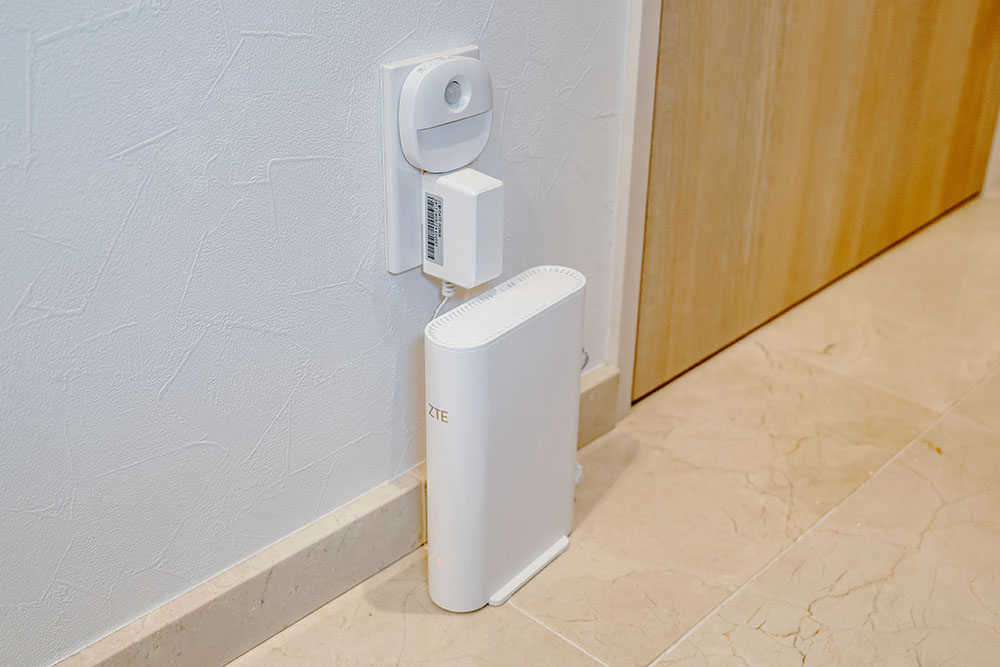
このメッシュを支えているのが、次の2つの機能です。
5本の内蔵アンテナ
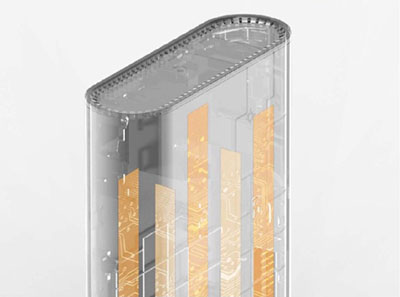
一般的なルーターより1本多い、5本のアンテナを内蔵しています。
電波が強く、壁を通り抜けやすいのが特徴で、ZTEの検証では、壁を1枚挟んだ通信で4本アンテナの製品より200Mbps以上速かったそうです。
AIスマートローミング
スマホを持って部屋を移動すると、親機と子機のうち電波のいいほうへ自動で切り替えてくれます。
切り替えは0.02秒未満と一瞬なので、移動中も通信が途切れにくくなっています。
実際に使っていても、親機と子機の切り替えを意識したことは一度もありませんでした。
1週間以上使って、通信が途切れたり再起動が必要になったりしたこともありませんでした。
玄関の上りが約6倍に
では、メッシュにすると速度はどれくらい変わるのでしょうか。
BE3600 Proを使い、親機だけの「単体」と、子機を加えた「メッシュ」で比べました。端末はiPhone 17 Proです。
| 場所 | 単体(下り / 上り) | メッシュ(下り / 上り) |
|---|---|---|
| ① LDK | 2,006 / 1,299Mbps | 1,919 / 1,085Mbps |
| ② サービスルーム | 935 / 466Mbps | 1,126 / 609Mbps |
| ③ 玄関 | 326 / 82Mbps | 661 / 527Mbps |
※3回の中央値
親機のそば(①)は、単体でもメッシュでもほぼ同じです。
少し下がっているのは、測定ごとのばらつきの範囲だと思います。
親機から一番遠いサービスルーム(②)は、単体でも935Mbps出ていました。
壁を挟んでもこれだけ出るのは、内蔵アンテナの実力でしょう。
メッシュにすると1,126Mbpsまで伸び、約2割アップしました。
差がはっきり出たのは玄関(③)です。
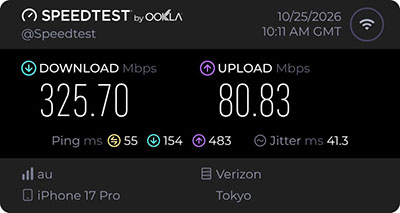
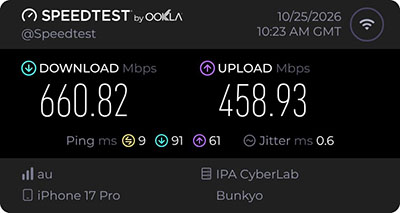
下りは326Mbpsから661Mbpsへと約2倍に。
そして上りは、82Mbpsから527Mbpsへと約6倍に跳ね上がりました。
親機との間に水回りがある玄関は、我が家で一番電波が届きにくい場所です。
そこを廊下の子機がしっかりカバーしてくれました。
55平米でメッシュが必要かといえば、「必須ではないけれど、間取りによってはしっかり効く」というのが答えです。
単体でも玄関の下りは300Mbps台あり、4K動画でも必要な速度は数十Mbps程度なので、動画やWebを見るだけなら困りません。
ただ、上りが80Mbps台まで落ちると、ビデオ通話や写真のバックアップで差が出てきます。
子機は、家の中心に近い場所に置くのがコツです。
我が家では廊下に置いたことで、サービスルームと玄関の両方をカバーできました。
55平米のコンパクトな我が家でも、ここまで差が出ました。
部屋数が多い家や廊下が長い間取り、2階建ての家など、親機から離れた場所が多い家ほど、メッシュの効果はさらに大きくなるはずです。
「家の奥の部屋だけWi-Fiが遅い」と感じているなら、メッシュWi-Fiは有力な解決策になります。
ZTE Sora AX3000 メッシュセットは誰向け?
ここまでBE3600 Proを中心に見てきましたが、もう一つのZTE Sora AX3000 メッシュセットも見逃せません。
実測の結果からは、「人によってはこちらで十分、むしろこちらがおすすめ」という立ち位置が見えてきました。
AX3000の特徴
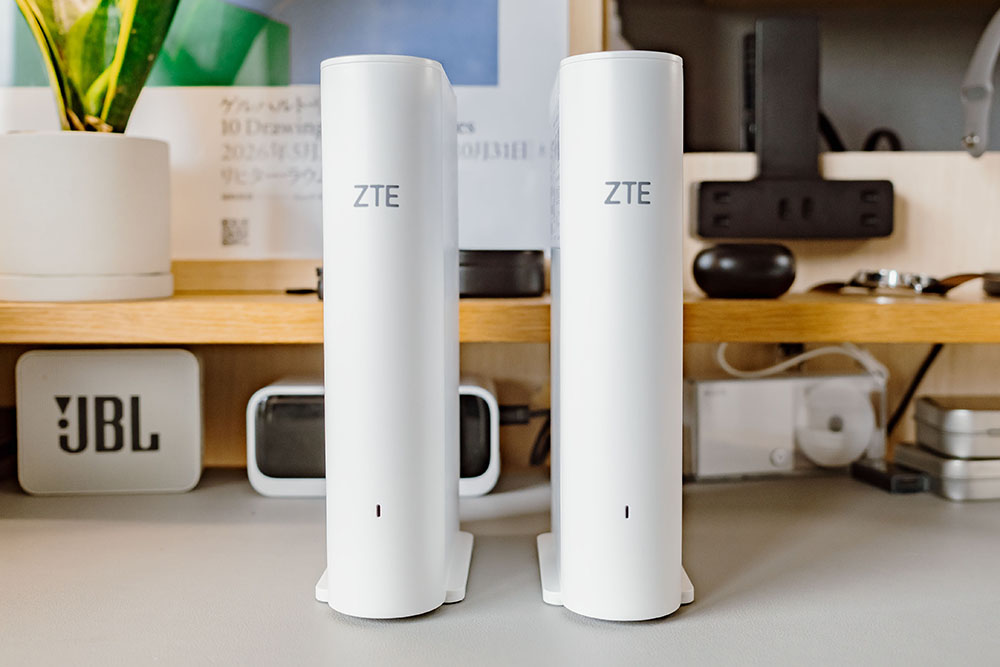
AX3000は、ひとつ前の規格のWi-Fi 6に対応したメッシュルーターの2台セットです。
最大通信速度は合わせて約3,000Mbpsと、Wi-Fi 6としては上位クラス。
BE3600 Proと同じくアンテナを5本内蔵していて(同じ価格帯は3〜4本が一般的)、デザイン、メッシュ、アプリ、サポートも共通です。
大きな違いは、回線の入口(WANポート)が1Gbpsまでという点です。
メッシュにしたAX3000は、単体のBE3600 Proより玄関で速かった
個人的に一番おもしろかったのがこの結果です。iPhone 17 Proで玄関の速度を比べると、次のようになりました。
| 構成 | 下り | 上り |
|---|---|---|
| BE3600 Pro(単体) | 326Mbps | 82Mbps |
| AX3000(メッシュ) | 550Mbps | 489Mbps |
※iPhone 17 Pro、3回の中央値
Wi-Fiの規格はBE3600 Proのほうが新しいのに、電波が届きにくい場所では、子機でカバーしたAX3000のほうが速かったのです。
家の隅々までWi-Fiを届けるという点では、規格の新しさよりメッシュかどうかのほうが効く。
AX3000がメッシュセットとして販売されている意味がよくわかります。
1ギガ回線の家庭や、手持ちのスマホがWi-Fi 7に対応していない家庭なら、AX3000でもBE3600 Proとほぼ同じ速さが出ます。
価格を抑えながら家中のWi-Fiを安定させる、賢い選択肢です。
ただ、スマホを買い替えるうちに、いずれはWi-Fi 7対応の機種に移っていきます。
長く使うつもりなら、その点も考えて選ぶと後悔しにくいです。
アプリ・セキュリティ・サポート
ZTE Smart Lifeアプリ
設定や管理は、セットアップでも使った「ZTE Smart Life」アプリで行います。
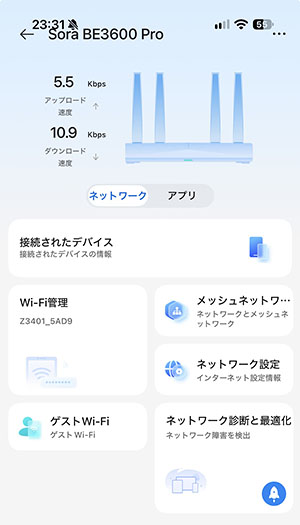
アプリでできる主なことは次のとおりです。
- Wi-FiのSSIDやパスワードの変更
- 接続している端末の確認
- LEDのオン・オフ
- ゲストWi-Fiの設定
- ペアレンタルコントロールの設定
ゲストWi-Fiは、来客用に別のWi-Fiを用意できる機能です。
家族が使うメインのWi-Fiのパスワードを教えずに済み、家の中のパソコンやNASなどにもアクセスされないので、友人が遊びに来たときも安心です。
ペアレンタルコントロールは、子どものネット利用を管理できる機能です。
子どもにスマホやタブレットを持たせている家庭には心強い機能です。
接続中の端末が親機と子機のどちらにつながっているかも確認できます。
ただ、表示は少しわかりづらく感じました。
とはいえ自動で快適に切り替わるので、普段はほとんど見る必要がありません。
WPA3とIPv6、60項目以上の信頼性テスト
セキュリティ面では、Wi-Fiの最新のセキュリティ規格であるWPA3に対応しています。
従来のWPA2より、パスワードを総当たりで破られる攻撃に強くなっています。
企業向けの製品と同じ考え方でセキュリティを設計しているのも特徴です。
60項目以上の厳しい信頼性テストもクリアしています。
通信インフラを手がけるメーカーならではの品質管理で、家庭でもオフィスでも安心して使えます。
国内の専任サポートと3年保証
海外メーカーのルーターで気になるのがサポートですが、ZTEは日本国内に専任のカスタマーサポート窓口を用意しています。
設定方法から故障の相談まで、日本語で対応してくれます。
電話やメールに加えて、公式サイトのチャットからも問い合わせられるので、ちょっとした疑問も気軽に聞けます。
| 窓口 | 内容 |
|---|---|
| フリーダイヤル | 0120-510-063(通話料無料、平日10:00〜18:00) |
| メール | home_device@zteip.support |
| オンラインチャット | ZTE日本公式サイトの画面右下にある「チャット」アイコンから |
| メーカー保証 | 3年 |
メーカー保証は3年です。
ルーターは毎日つけっぱなしで使う機器なので、長めの保証は安心材料になります。
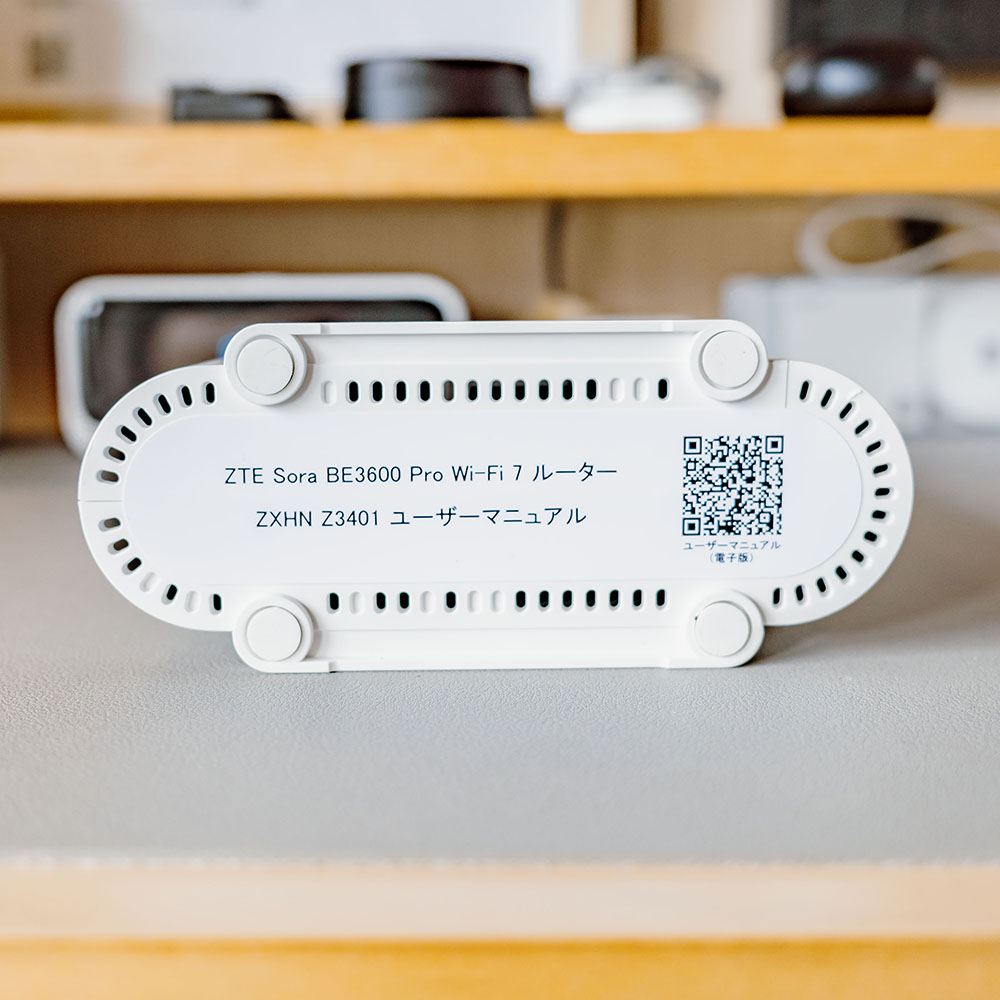
本体に付属のQRコードから、電子マニュアルも確認できます。
正直に気になった点
有線LANは1Gbpsまで。LAN端子も2つだけ
BE3600 Proで一番気になったのは、有線LANの差し込み口が1Gbpsまでであることです。
実測で見たとおり、Mac Studioのように速い有線LANに対応したパソコンでも、935Mbpsで頭打ちになりました。
回線の入口は2.5Gbpsなのに、有線の出口は1Gbpsまで。
10ギガ回線の速さを、Wi-Fiでは活かせても、有線では活かせないということです。
LAN端子が2つしかない点も、人によっては気になるでしょう。
デスクトップPC、ゲーム機、NASなど、有線でつなぎたい機器が多い場合は、差し込み口を増やす機器(スイッチングハブ)が別途必要になります。
有線で1Gbpsを超える速度が欲しい人は、別のルーターを選ぶ必要があります。
ただ、Wi-Fi中心で使う人なら、大きな問題にはならないはずです。
6GHz帯には非対応
BE3600 ProはWi-Fi 7対応ですが、使える周波数帯は2.4GHz帯と5GHz帯だけで、6GHz帯には対応していません。
6GHz帯は、ほかの家のWi-Fiや電子レンジなどの電波と混ざりにくい、新しい周波数帯です。
対応したスマホやパソコンを持っていても、BE3600 Proではこの帯域は使えません。
とはいえ、マンションの我が家でも5GHz帯で十分すぎる速度が出ました。
6GHz帯を使えるルーターはまだ高価なものが多いので、この価格でWi-Fi 7と2.5GbE WANを手に入れられることを考えれば、納得できる割り切りだと思います。
ZTE Sora BE3600 Pro メッシュセット レビューまとめ
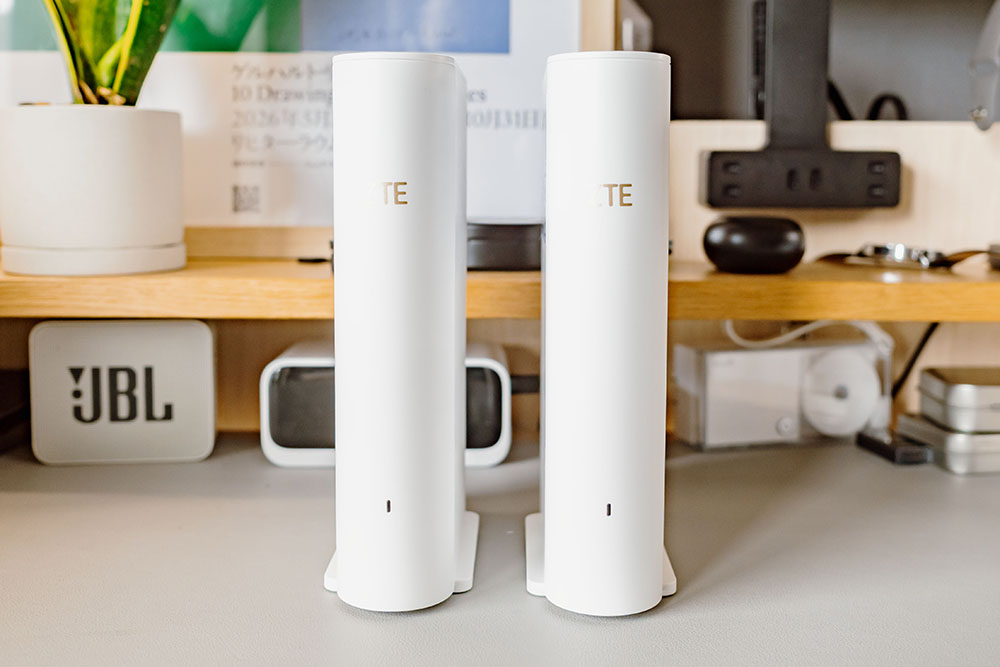
ZTE Sora BE3600 Pro メッシュセットは、家の中のWi-Fiの「遅い」「途切れる」を、手頃な価格で解消できるメッシュセットです。
55平米の我が家でも、電波が届きにくい玄関の速度が大きく改善しました。
広い家なら、その効果はさらに実感しやすいはずです。
速い光回線とWi-Fi 7対応のスマホがそろえば、Wi-Fiが有線を上回る約2Gbpsも体験できます。
ペアリング済みで設定も簡単で、アンテナ内蔵のすっきりした見た目はリビングにもなじみます。
有線LANが1Gbpsまでで差し込み口が2つしかないことや、6GHz帯を使えないことは割り切りが必要です。
それでも、この価格でWi-Fi 7、速い光回線への対応、メッシュの3つがそろうのは大きな魅力だと感じました。
一方、ZTE Sora AX3000 メッシュセットは、1ギガの回線を使っている家庭や、スマホがWi-Fi 7に対応していない家庭なら、BE3600 Proと変わらない快適さを、より手頃な価格で手に入れられる選択肢です。